레노버 노트북 바이오스 진입하고 USB 부팅순서 변경하기
- 컴퓨터생활(pc, 인터넷)
- 2025. 10. 30.
반응형
레노버 노트북 바이오스 진입하고 USB 부팅순서 변경하기
1)레노버 노트북에 USB를 연결하고 컴퓨터를 부팅합니다.
2)컴퓨터 부팅이 시작할때 단축키 f5 또는 f6을 사용하여 레노버 바이오스 설정 메뉴로 진입합니다.
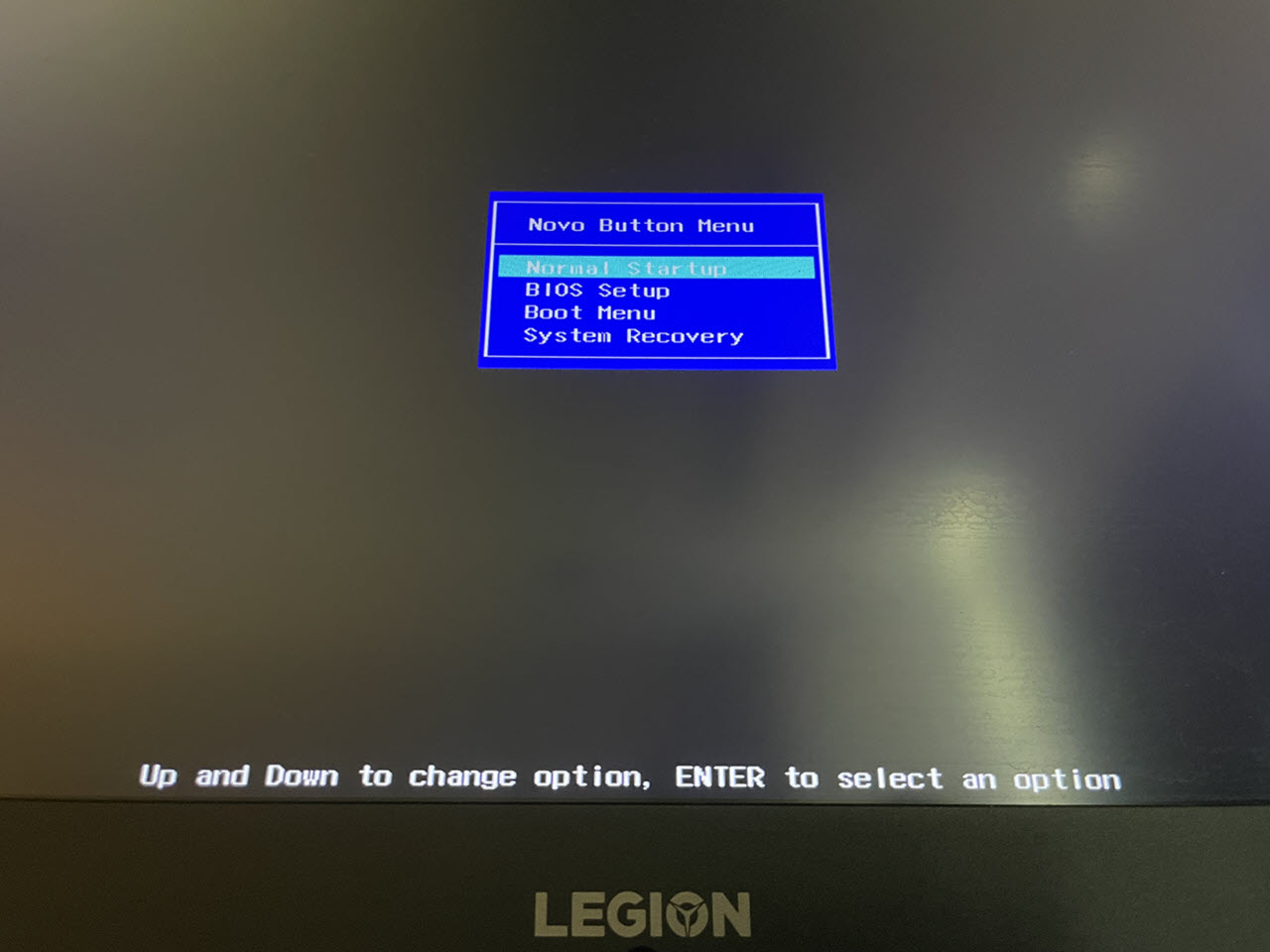
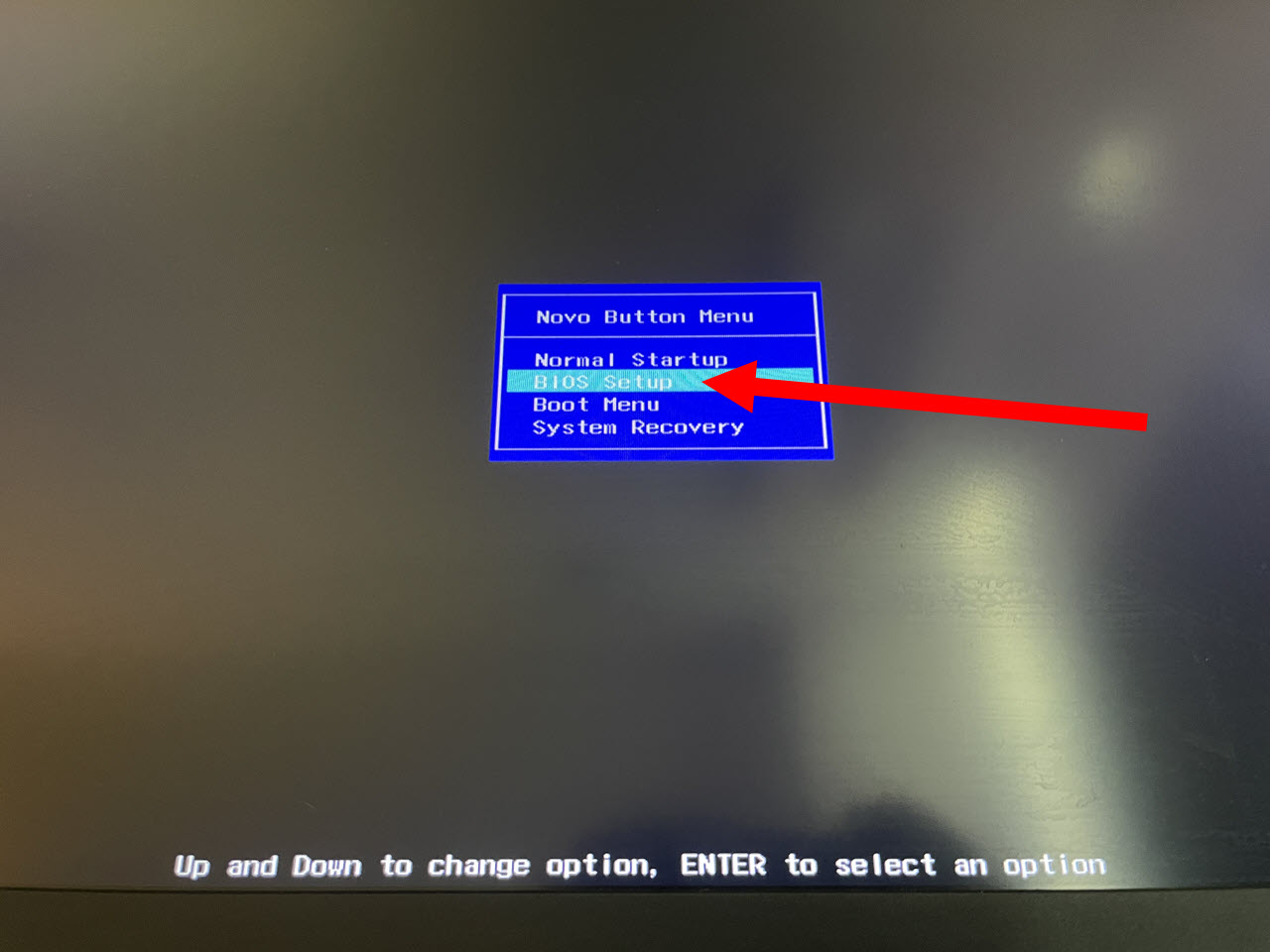
3)BIOS setup으로 이동합니다.
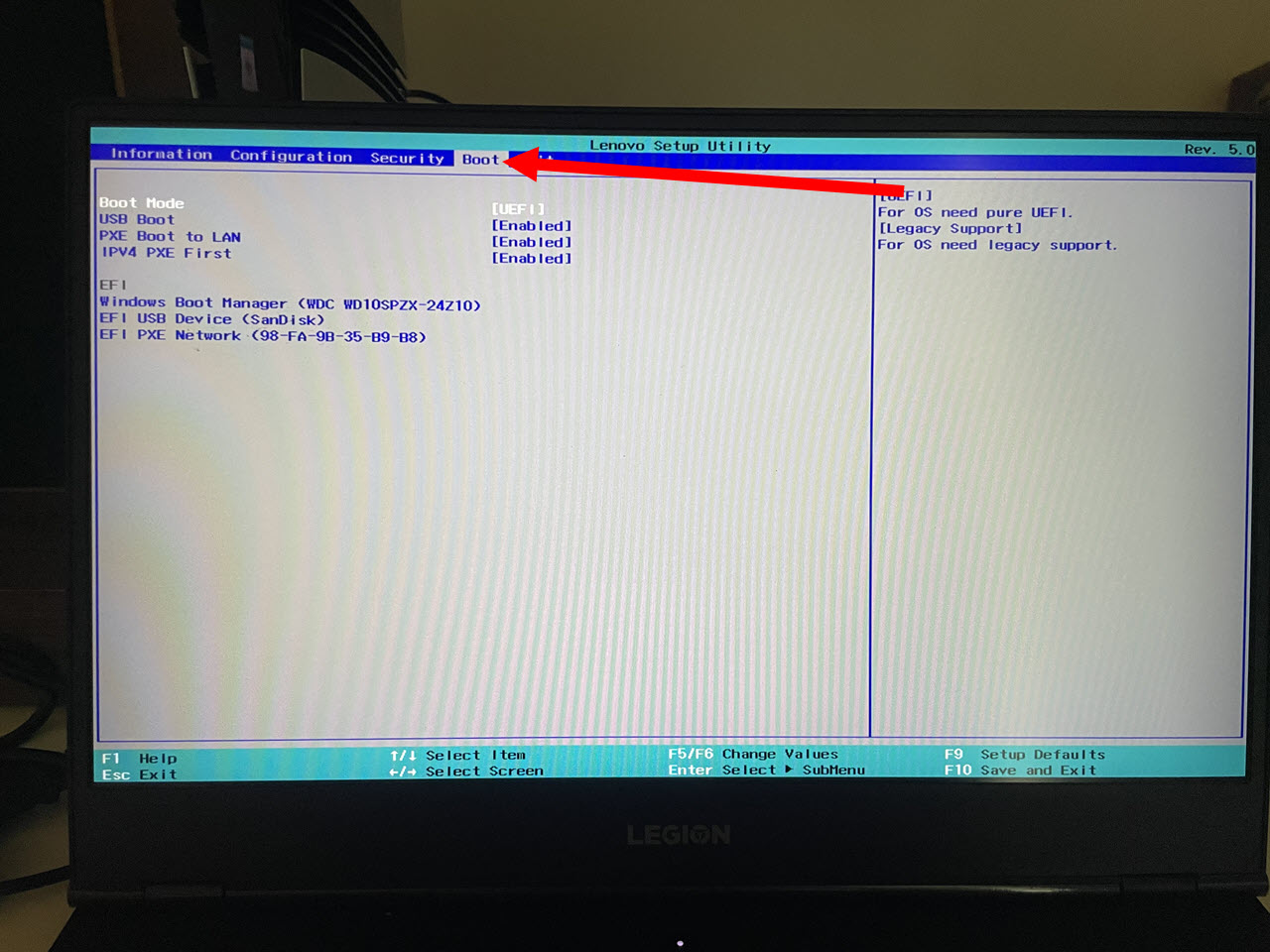
4)바이오스 설정의 Information 메뉴에서 레노버 제품 및 컴퓨터 시스템 기본 정보를 표시하는것을 확인할수있습니다.

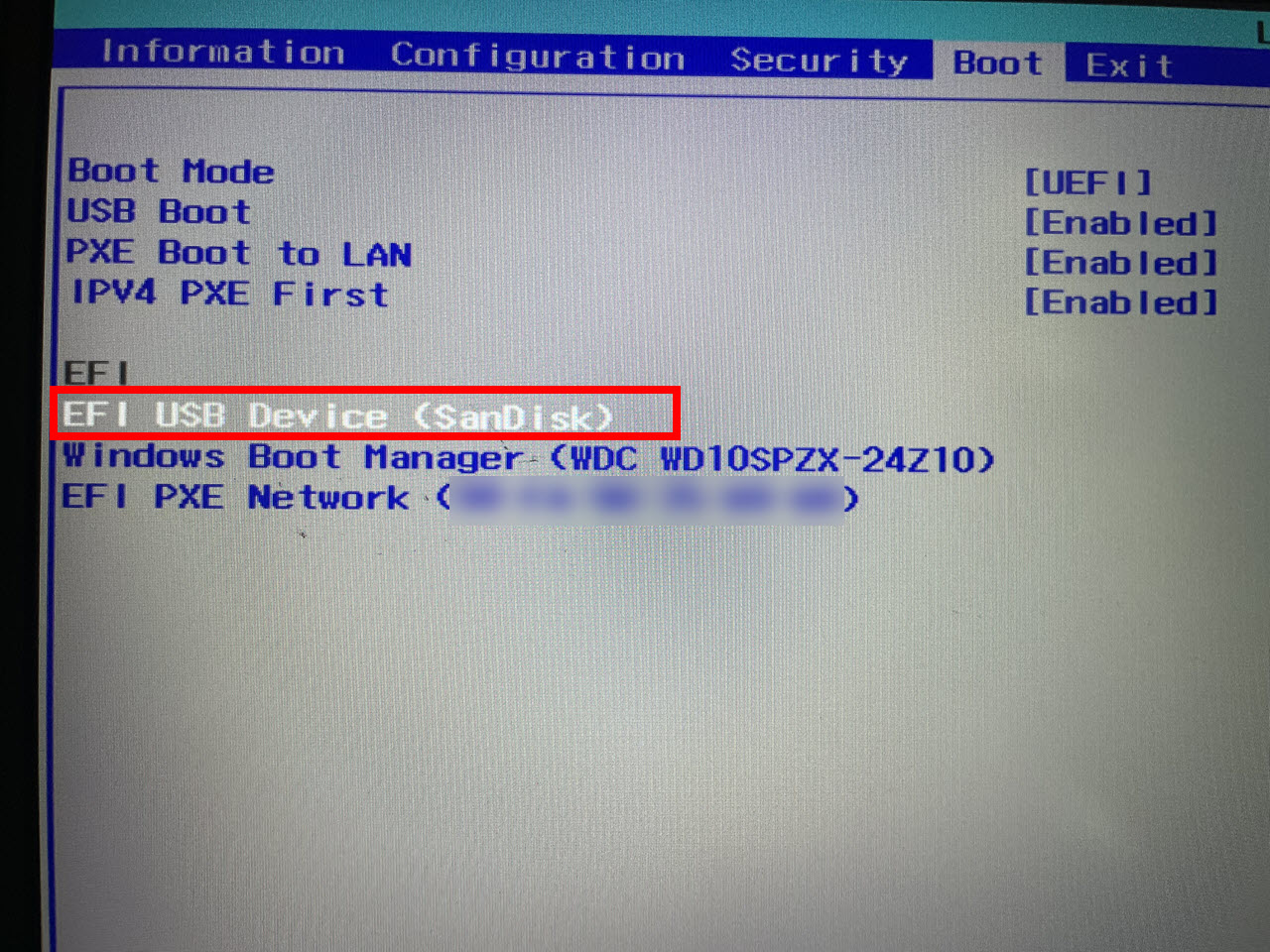
5)상단의 Boot 메뉴로 이동합니다.
6)EFI 목록에서 현재 노트북에 연결된 USB 장치를 선택합니다.
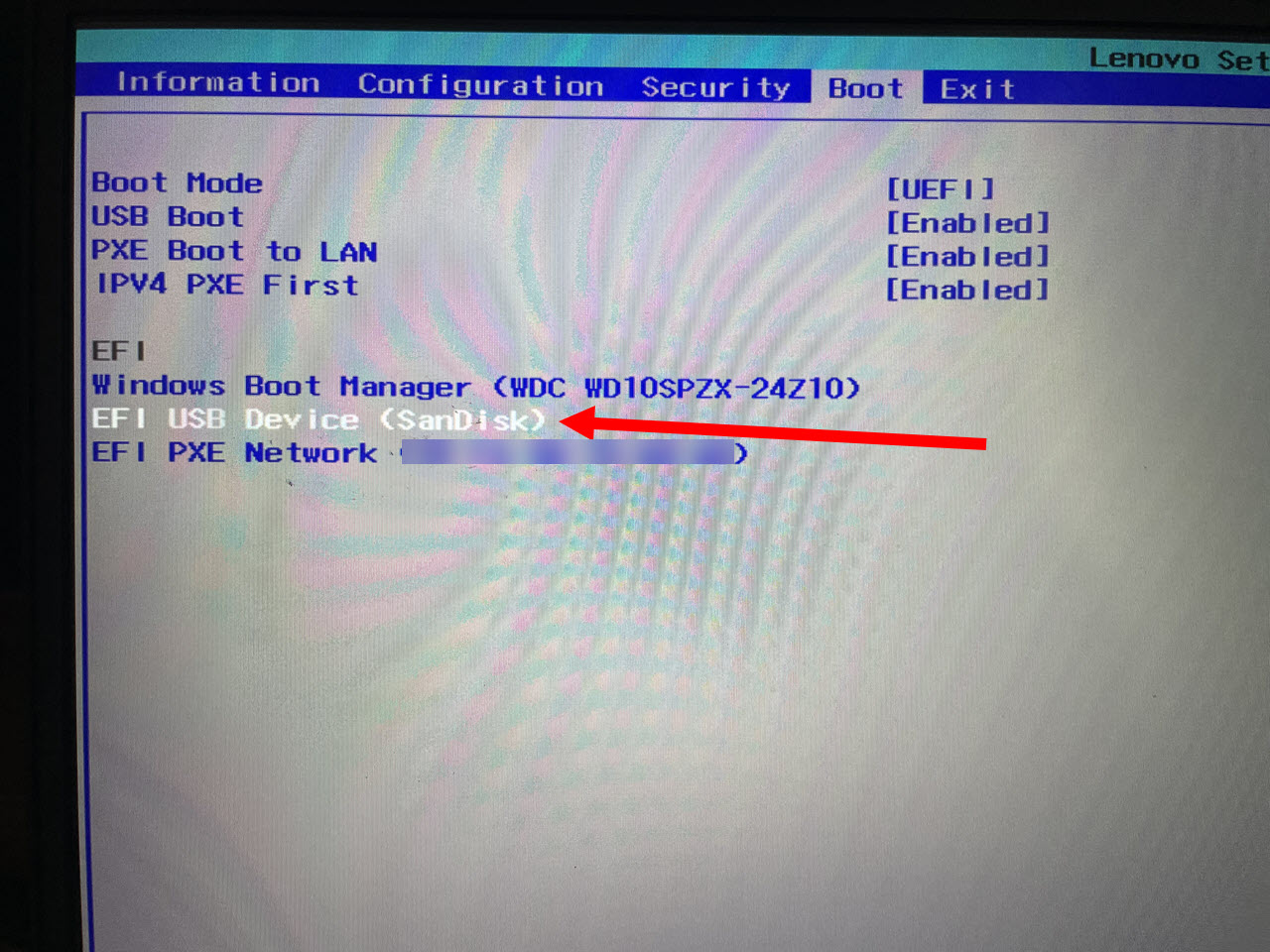
7)해당 USB 장치의 순서를 첫번째로 변경하고 저장후 나가기합니다(Save and Exit)
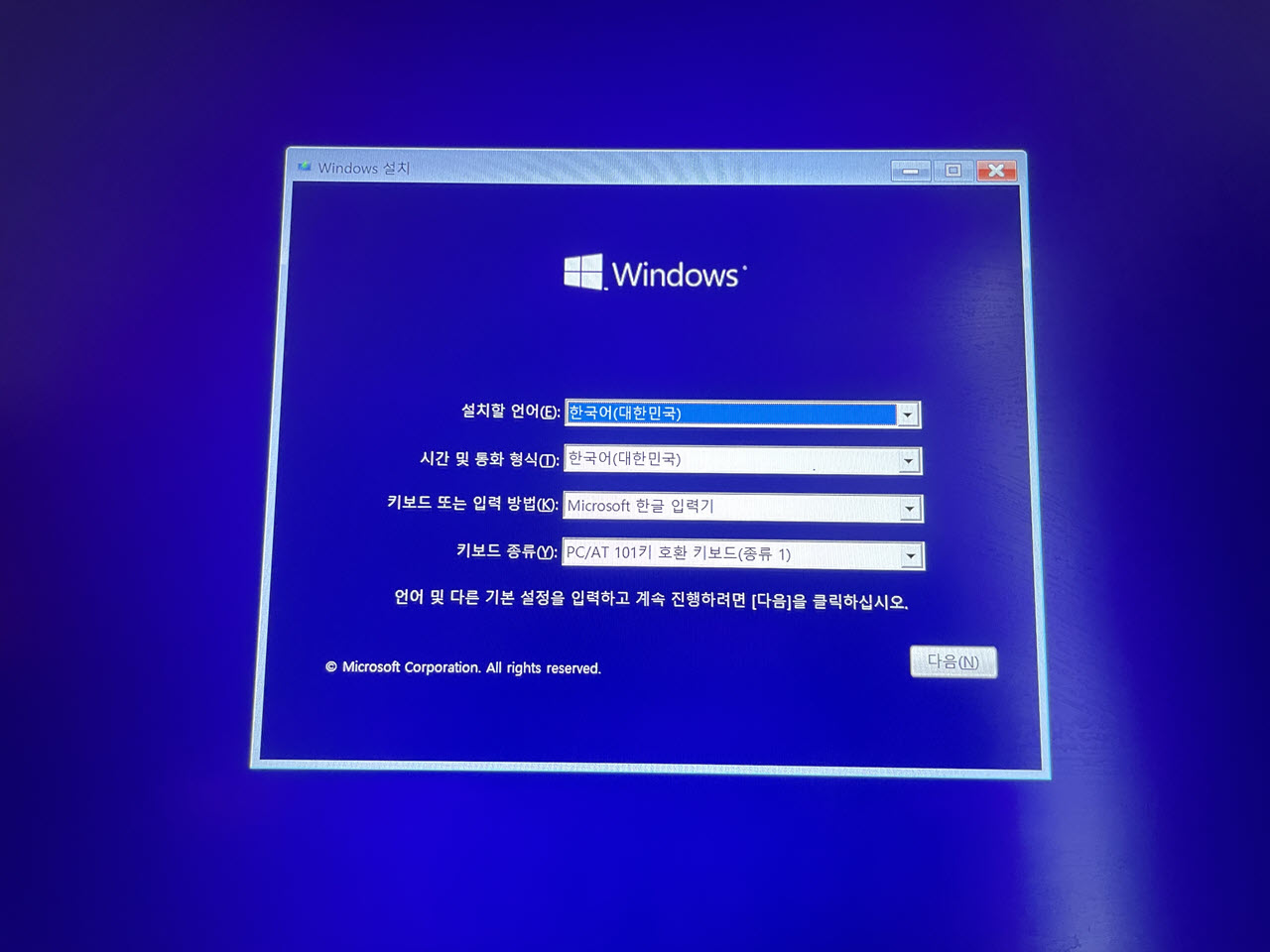
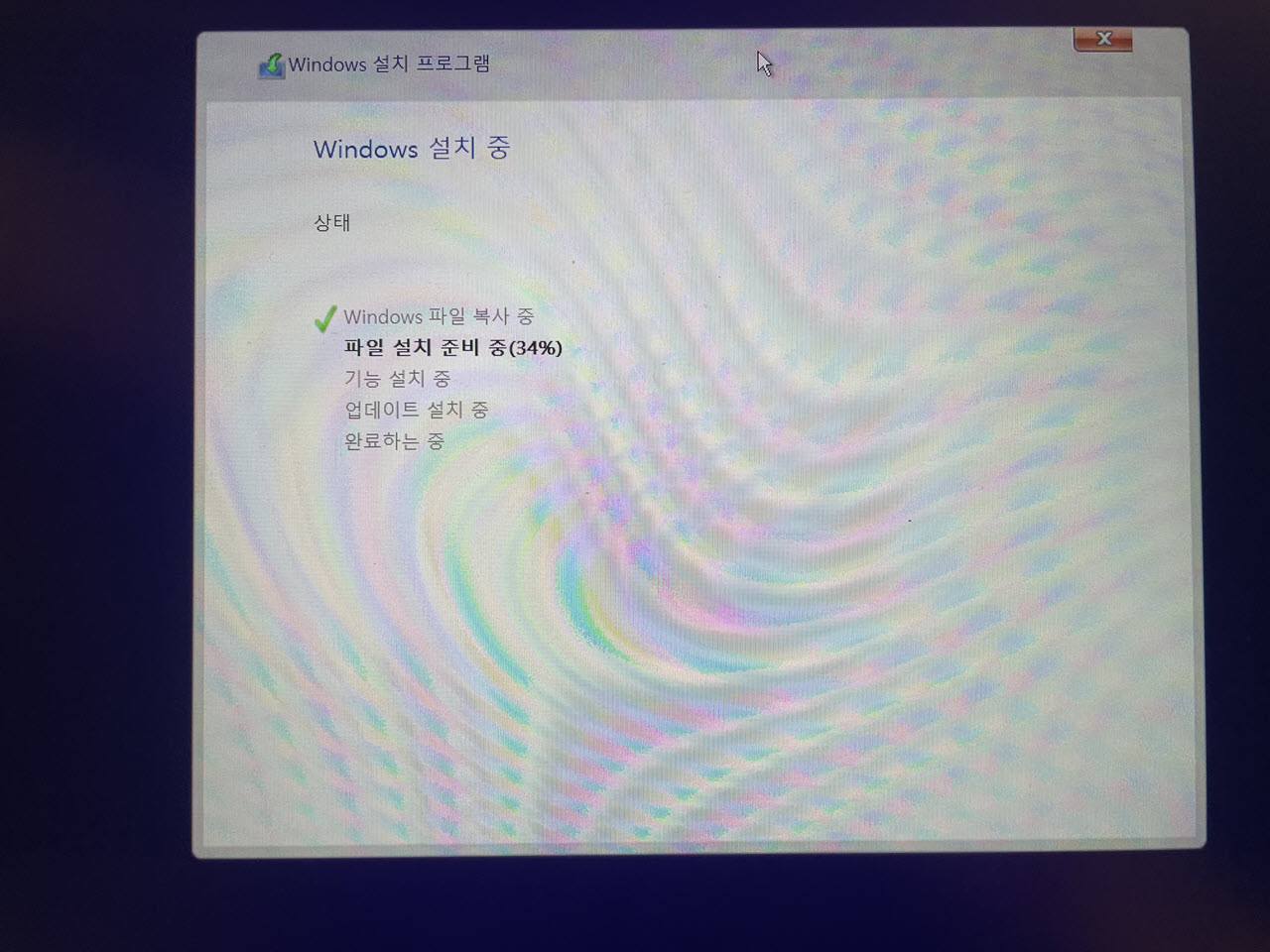
8)컴퓨터이 재부팅될때 첫번째 USB 장치를 시작하며 윈도우 설치를 진행할수있습니다.
반응형
'컴퓨터생활(pc, 인터넷)' 카테고리의 다른 글
| 구글 프레젠테이션 다운로드한 PDF 문서의 글꼴(폰트) 변경되는 문제 해결방법 (0) | 2026.04.18 |
|---|---|
| 윈도우에서 크롬 브라우저 웹사이트 소리 안나오는 문제 해결(볼륨 믹서, 사이트 음소거) (0) | 2026.01.06 |
| LAN(근거리네트워크)에서 컴퓨터 또는 공유기와 연결된 모든 장치 확인 (0) | 2025.04.25 |
| ipTIME(아이피타임) 공유기 설정 초기화 방법 (0) | 2025.04.25 |
| ipTIME(아이피타임) 공유기와 허브 구별방법(장치 후면 포트 색상, 노란색, 주황색) (0) | 2025.04.25 |