에프터이펙트(After Effects) 에서 작업 및 렌더링 속도 향상을 위한 방법 총정리
컴퓨터 시스템에 충분한 메모리 사용
AE 프로그램에 충분한 메모리를 할당하기 위해 컴퓨터 시스템에 충분한 메모리를 사용합니다.
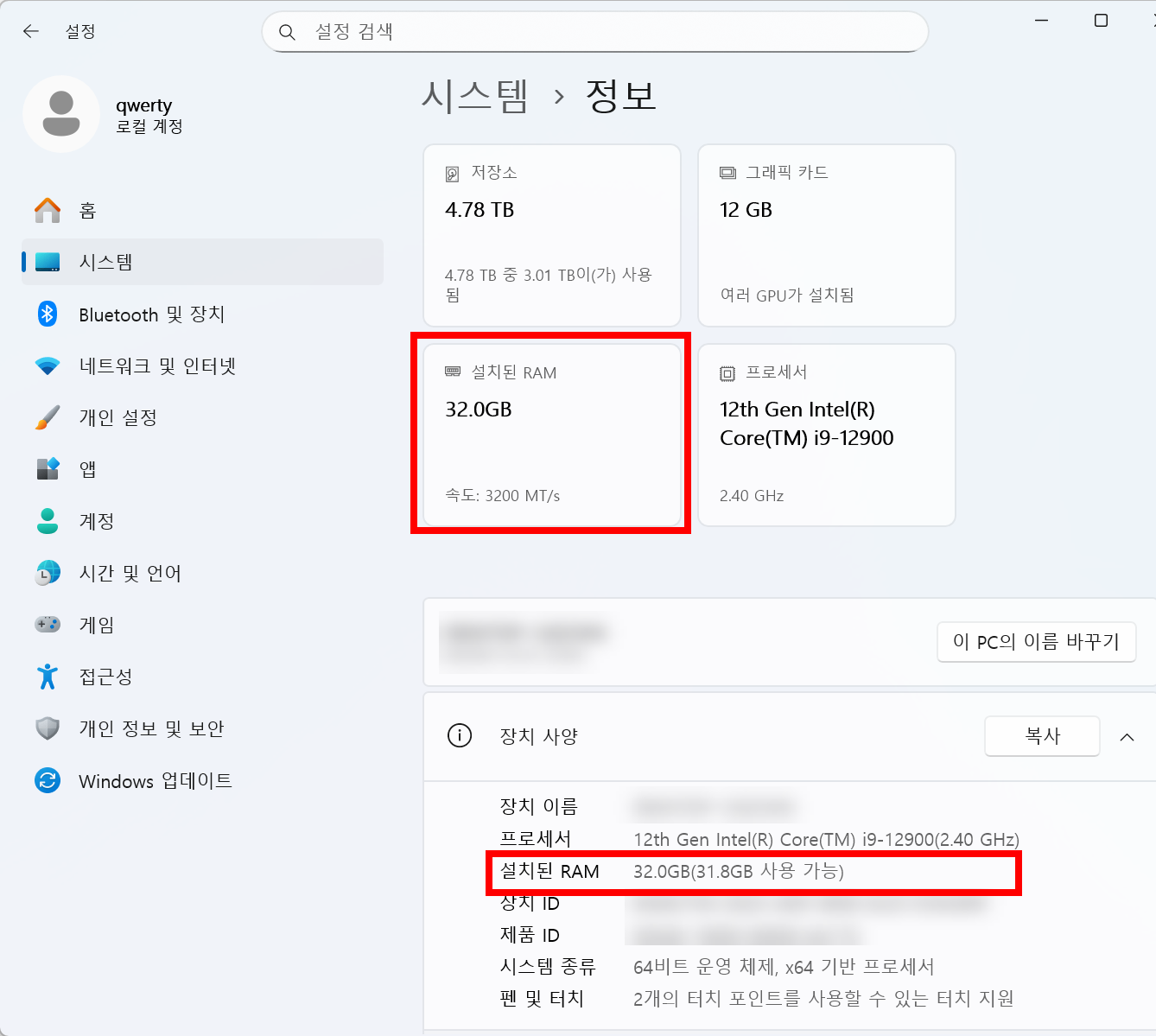
AE 프로그램에 적절한 메모리 할당
After Effects의 이상적인 메모리 할당 용량은 작업 부하에 따라 다르지만 표준 1080p 프로젝트의 경우 16GB 이상을 권장합니다. 4K와 같은 고해상도 또는 더 복잡한 컴포지션의 경우 32GB를 적극 권장하며 64GB는 더욱 향상된 성능을 제공합니다. After Effects는 최대한 많은 RAM을 사용하는 것이 중요하므로 다른 필수 애플리케이션에 충분한 메모리를 남겨두고 시스템 가용 메모리의 상당 부분을 After Effects에 할당하는 것이 좋습니다.
컴퓨터 시스템 전체 대비 적절한 메모리 할당(중요)
AE 프로그램에 전체 메모리 대비 너무 많은 메모리를 할당하면 오히려 전체 시스템이 버벅거리고 렌더링 속도가 감소할수있습니다.
시스템 여유 메모리가 부족해지면 오히려 전체 성능이 떨어짐(Windows에서 항상 여유 RAM이 필요, 파일 탐색기, 백그라운드 서비스, 다른 응용프로그램, Media Encoder등)
예를들어 전체 시스템 메모리 32GB에서 AE에 10GB ~ 14GB 할당하면 OS와 나머지 앱 위해 15gb 여유 메모리를 남길수있음
전체 메모리의 40~55%를 AE에 할당하는것이 안정적임
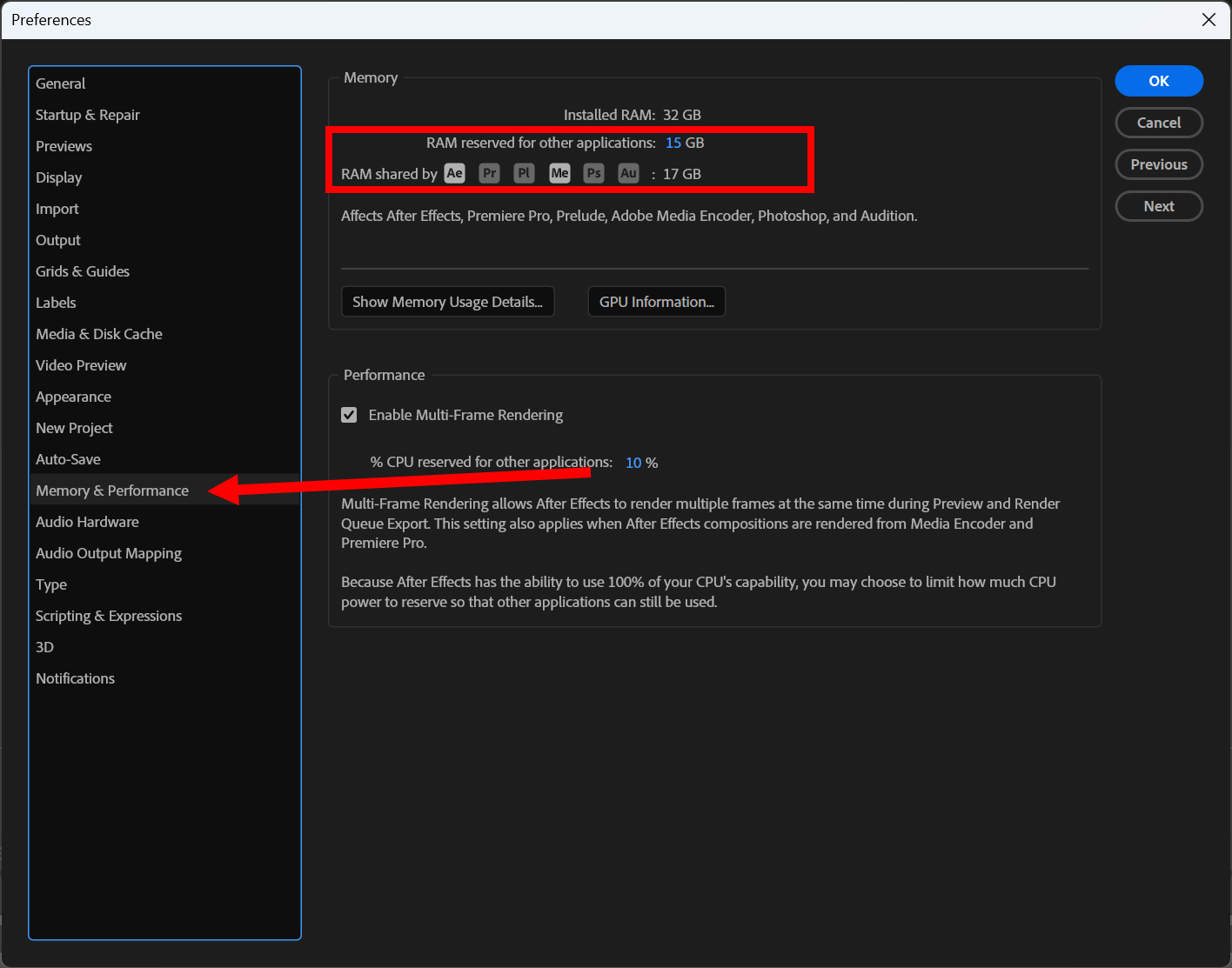
AE는 리소스(이미지, 동영상) 파일 전체를 메모리에 로드하지않음. 예를들어 10gb 동영상을 소스파일로 사용한다고해서 영상 전체를 메모리에 로드하지않음. 현재 프리뷰하는 프레임들을 저장( RAM Preview)
디스크 캐시 저장공간 확보
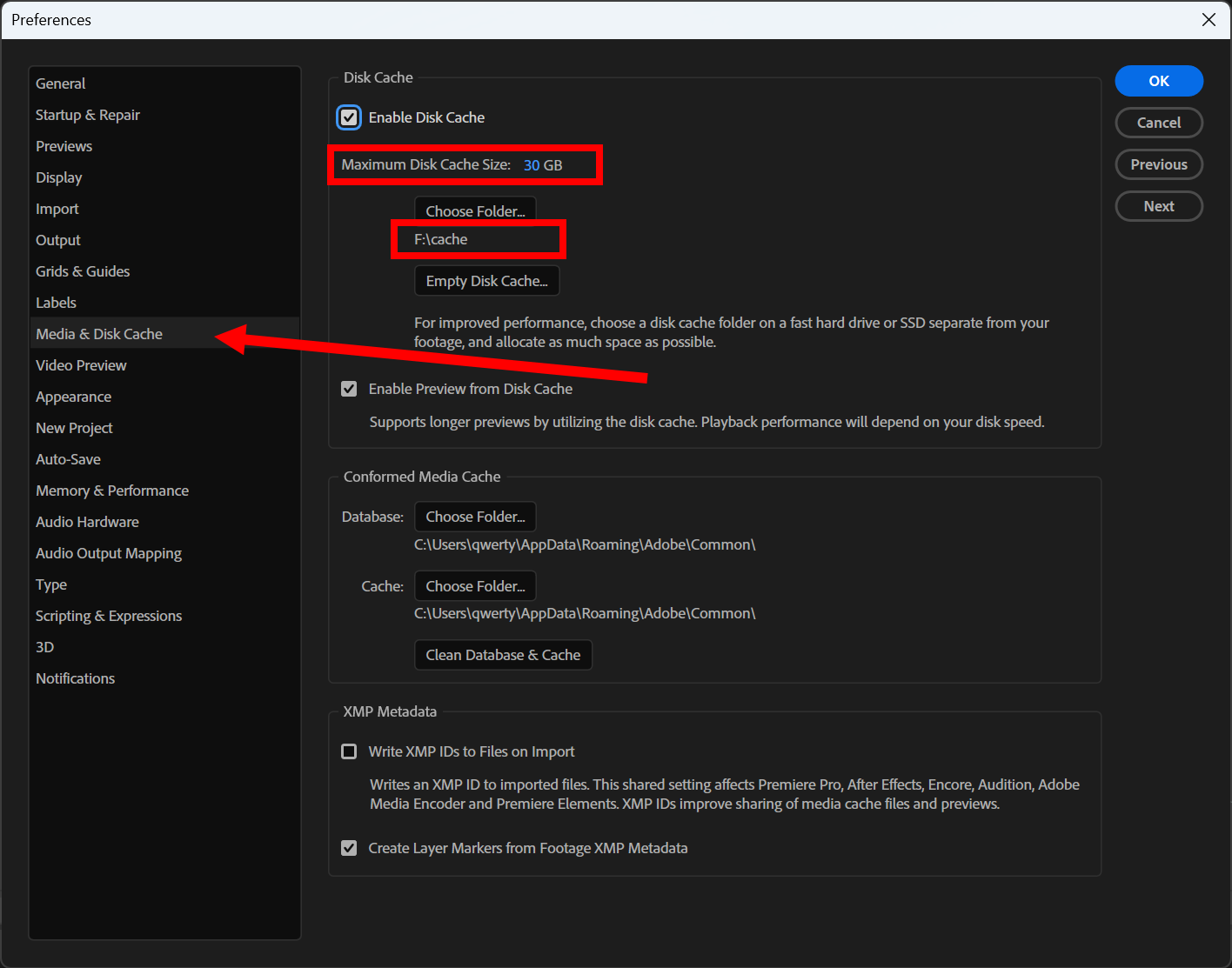
AE작업에서 디스크 캐시는 계산한 프레임 및 미리 보기(Preview) 렌더링을 위한 임시 데이터로 디스크 캐시 저장 폴더를 설정하면 처리된 프레임을 디스크 드라이브(HDD, SSD)에 저장하여 재생 속도를 높입니다.
AE 상단 Preferences 메뉴의 Media & Disk Cache에서 디스크 캐시 폴더 위치와 최대 크기를 설정할수있습니다.
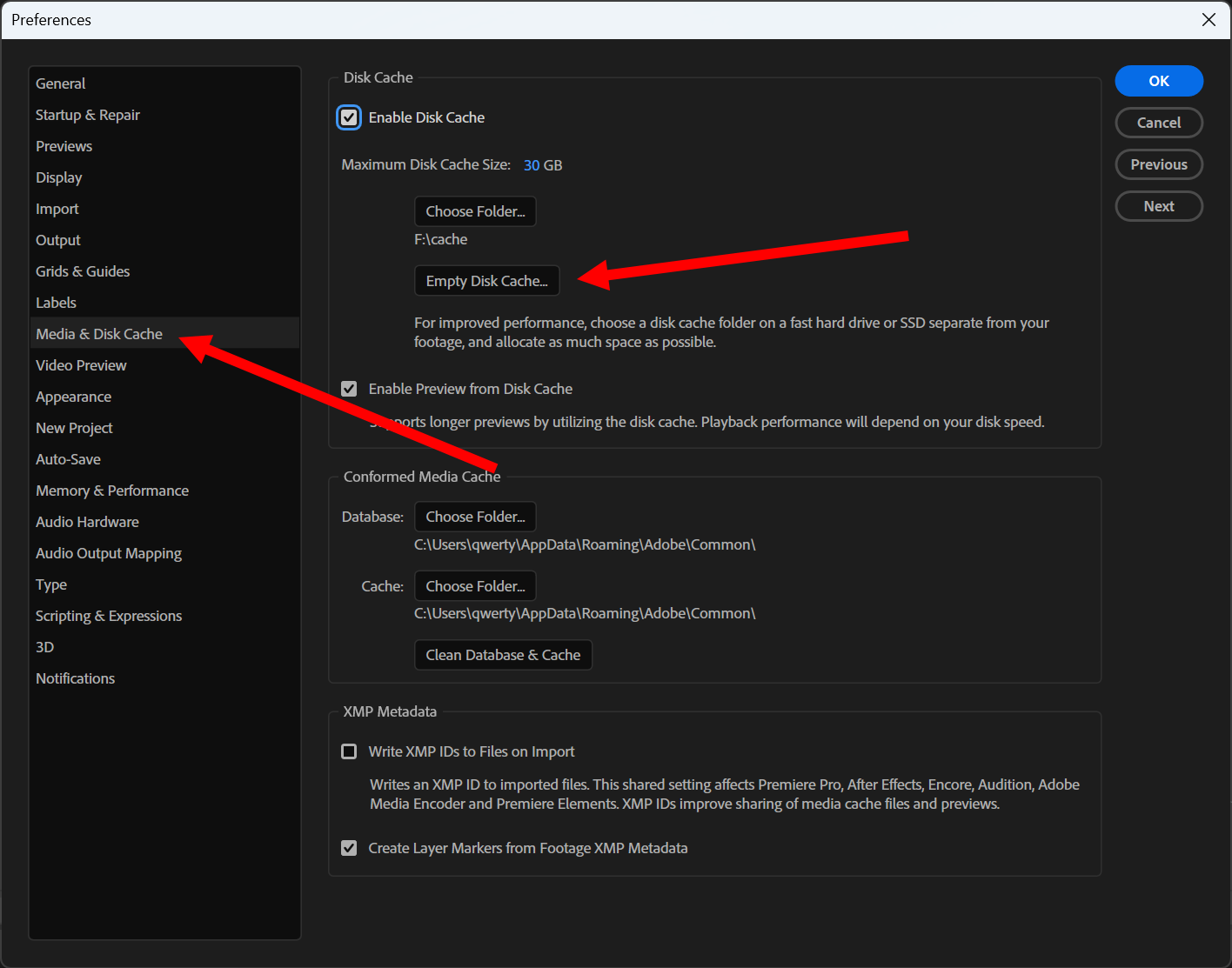
디스크 캐시 폴더 비우기( Empty Disk Cache)
디스크 캐시 폴더의 모든 캐시를 삭제하려면 Empty Disk Cache를 클릭합니다.
이 프로세스를 통해 디스크 공간을 확보하고 성능 문제를 해결할 수 있지만 After Effects에서 캐시된 프레임을 다시 렌더링해야 합니다. 캐시 공간이 부족하면 오래된 프레임을 삭제하며 재계산 (AE는 캐시가 꽉 차면 멈추지 않고 계속 오래된 캐시를 지우면서 새 프레임을 쓰는 방식으로 진행함)
새 프레임을 계산해야 함 - 캐시 폴더 용량 확인 - 꽉 차 있음 - 오래된 캐시부터 자동으로 삭제 - 새 캐시를 저장
Purge
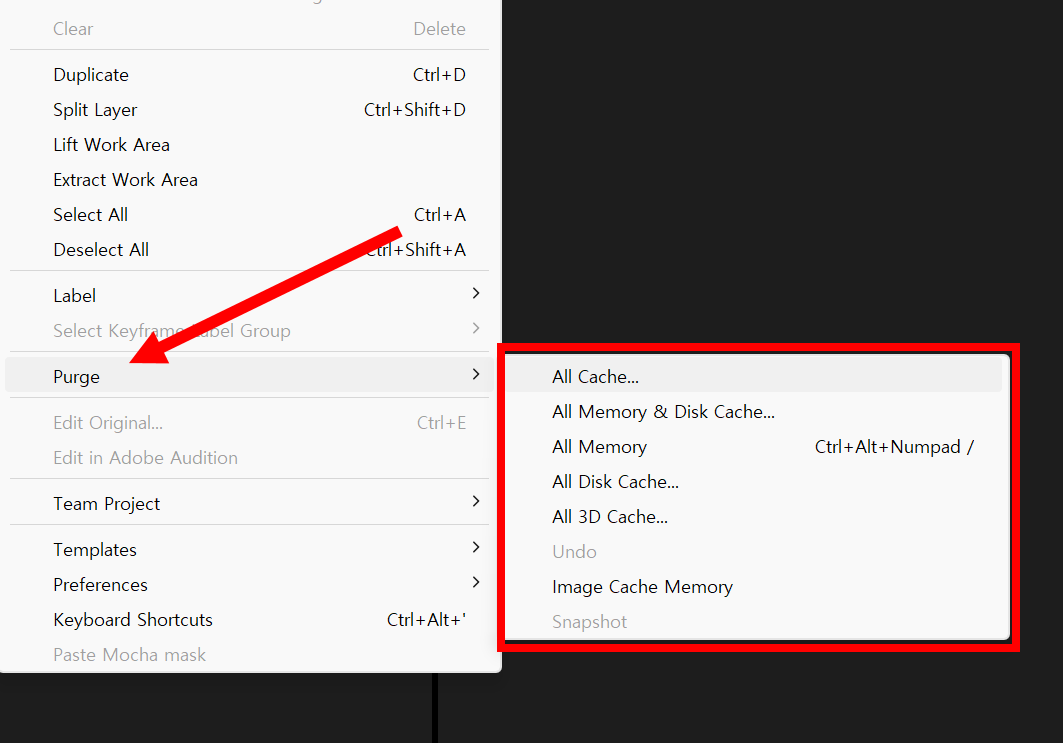
작업중에 미리보기(Preview) 렌더링에 문제가 있는 경우(재생 중 끊김, 미리보기 진행이안됨) Purge를 실행합니다. Image Cache Memory (RAM 프리뷰 캐시), Undo 정보등을 정리하며 실행 직후 프리뷰는 다시 렌더링됩니다.
디스크 캐시 저장장치로 SSD를 사용
캐시 저장장치로 HDD 대비 읽기 및 쓰기 속도가 빠른 SSD를 사용하면 프리뷰, 재생, 슬라이더 이동, 렌더링 속도를 개선할수있습니다. AE는 향상된 성능을 위해 푸티지 및 리소스 저장공간과 별도로 디스크 캐시 폴더에 더 빠른 속도의 HDD 또는 SSD를 사용할것을 권장합니다.
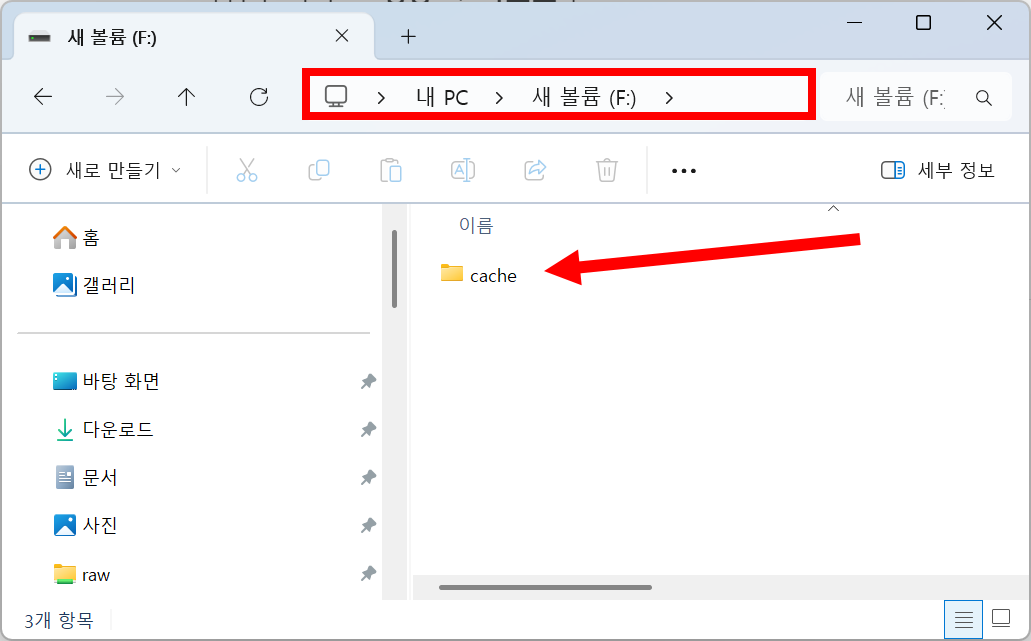
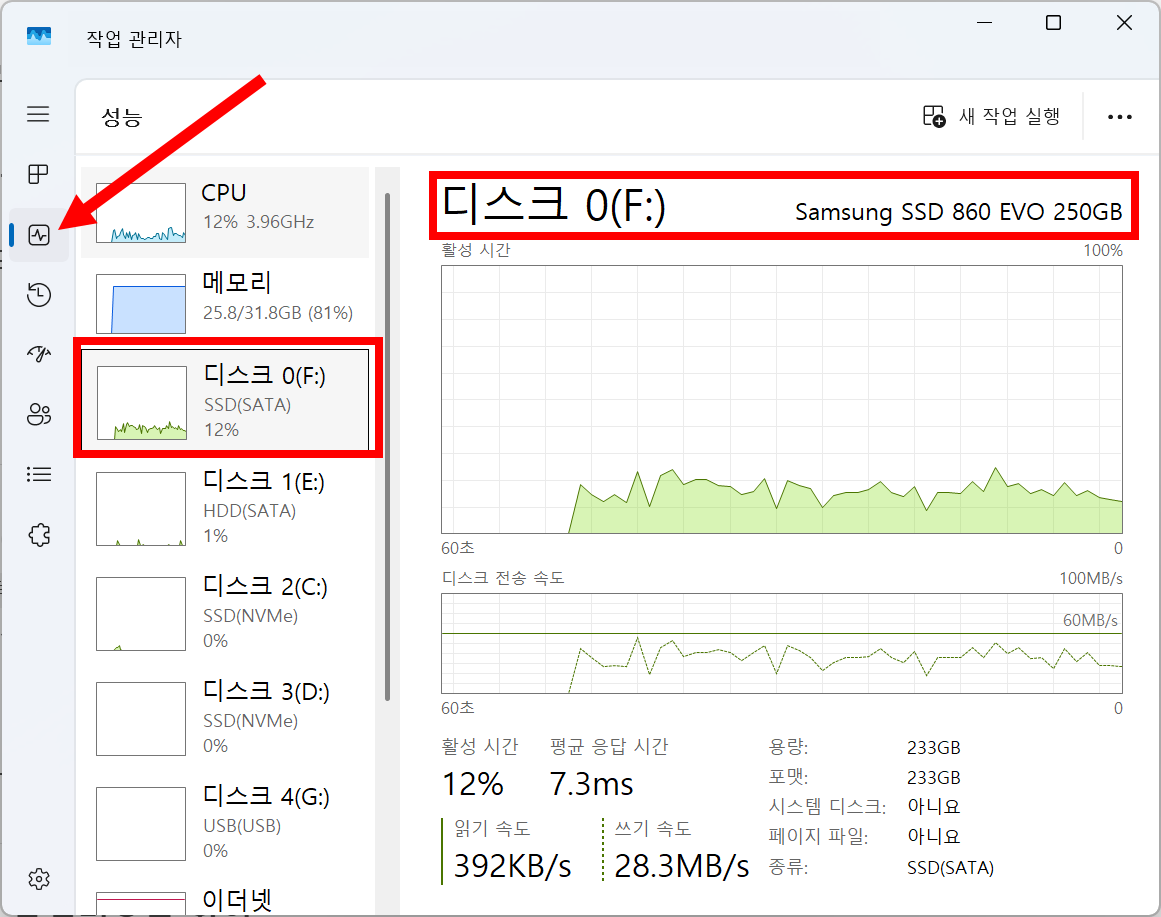
내 PC의 디스크 드라이브가 HDD 및 SDD인지 확인하려면 작업 관리자의 성능에서 디스크 유형을 확인합니다.
동영상 결과물 출력 저장 장치로 SSD를 사용
렌더링 결과물 및 출력 저장 장치로 SSD를 사용합니다.
저장공간을 많이 요구하는 푸티지 리소스(동영상, 이미지)등은 일반적으로 더 큰 용량을 제공하는 HDD를 사용합니다(가능하면 SSD가 가장 이상적)
하드웨어 인코딩 설정
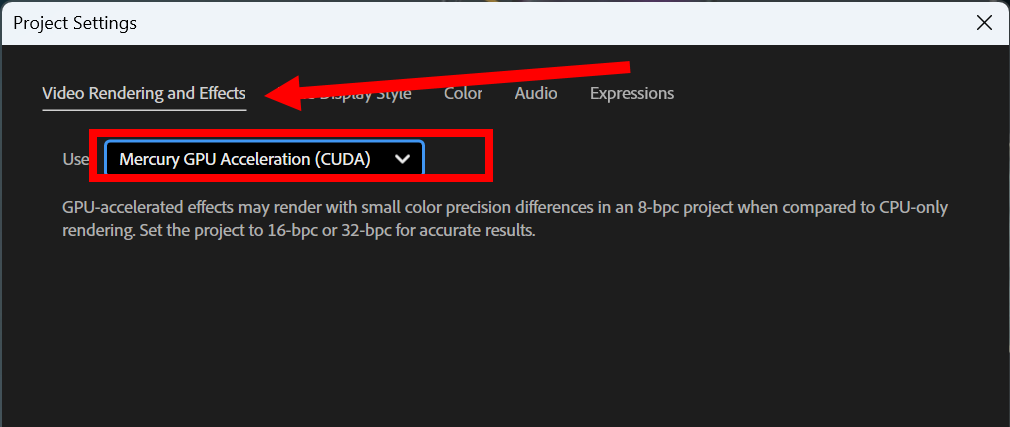
컴퓨터 시스템에서 하드웨어 가속을 지원하는 그래픽 카드를 사용하는겨우 하드웨어 인코딩을 사용하면 렌더링 속도를 향상시킬수있습니다.
프로젝트 설정(Project Settings)의 Video Rendering and Effects에서 현재 AE 프로그램이 하드웨어 가속을 사용하고있는지 확인할수있습니다.
프리뷰 설정(Preview)
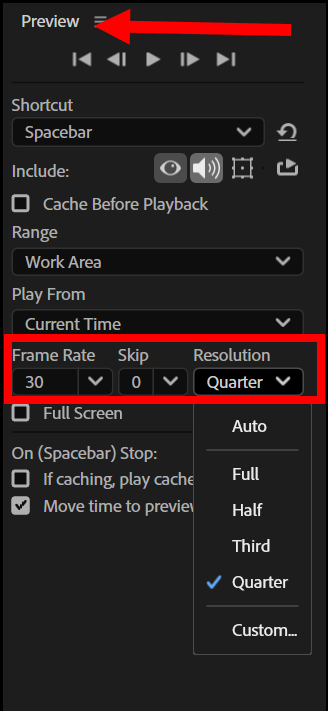
사용자 컴퓨터의 메모리가 전체 프레임을 저장할수있을만큼 충분하지않다면 동영상 미리보기를 원할하게 재생할수없게됩니다. 실시간 재생을 위해 저장할수있는 프레임의 수는 메모리와 프리뷰 설정에 따라서 달라집니다.
Preview에서 Frame Rate, Skip, Resolution을 낮추어 미리보기 속도를 높일수있습니다.
AE 미리보기 속도를 높이는 방법(컴포지션 해상도 설정, skip 수치 설정)
https://learnandcreate.tistory.com/1035
'에프터이펙트' 카테고리의 다른 글
| 에프터이펙트에서 Mocha AE 플러그인을 사용하여 얼굴 마스킹하기 (0) | 2025.10.16 |
|---|---|
| 에프터이펙트에서 사람 얼굴 마스킹(Face Tracking)하고 모자이크 효과 적용하기 (0) | 2025.10.16 |
| 에프터이펙트, 프리미어에서 동영상 색상 톤 매칭 AI Color Match 플러그인 (0) | 2025.07.23 |
| 에프터이펙트(After Effects)에서 반복재생 자연스러운 동영상 루프(Loop) 설정하기 (0) | 2025.06.18 |
| 에프터이펙트(After effects) 캐릭터 얼굴 표정 2D 애니메이션 제작 플러그인 Joysticks 'n Sliders (0) | 2025.02.25 |