유튜브에서 영어권 국가를 대상으로 동영상 업로드하기(언어 설정, srt 자막)
- 마케팅(sns)
- 2026. 3. 12.
유튜브에서 영어권 국가를 대상으로 동영상 업로드하기(언어 설정, srt 자막 파일 )
유튜브 채널에 업로드하는 동영상이 특정 국가 및 언어(영어)를 대상으로 설정하는 방법 두가지
동영상의 언어와 제목 및 설명언어 변경하기, 동영상 자막(영어) 업로드하기
1)유튜브 채널에서 유튜브 스튜디오로 이동합니다(Youtube studio)

동영상의 언어와 제목 및 설명언어 변경하기
2)좌측의 설정 메뉴로 이동합니다.

3)업로드 기본 설정의 고급 설정으로 이동합니다.

4)언어 및 자막 면제 인증서를 확인합니다.
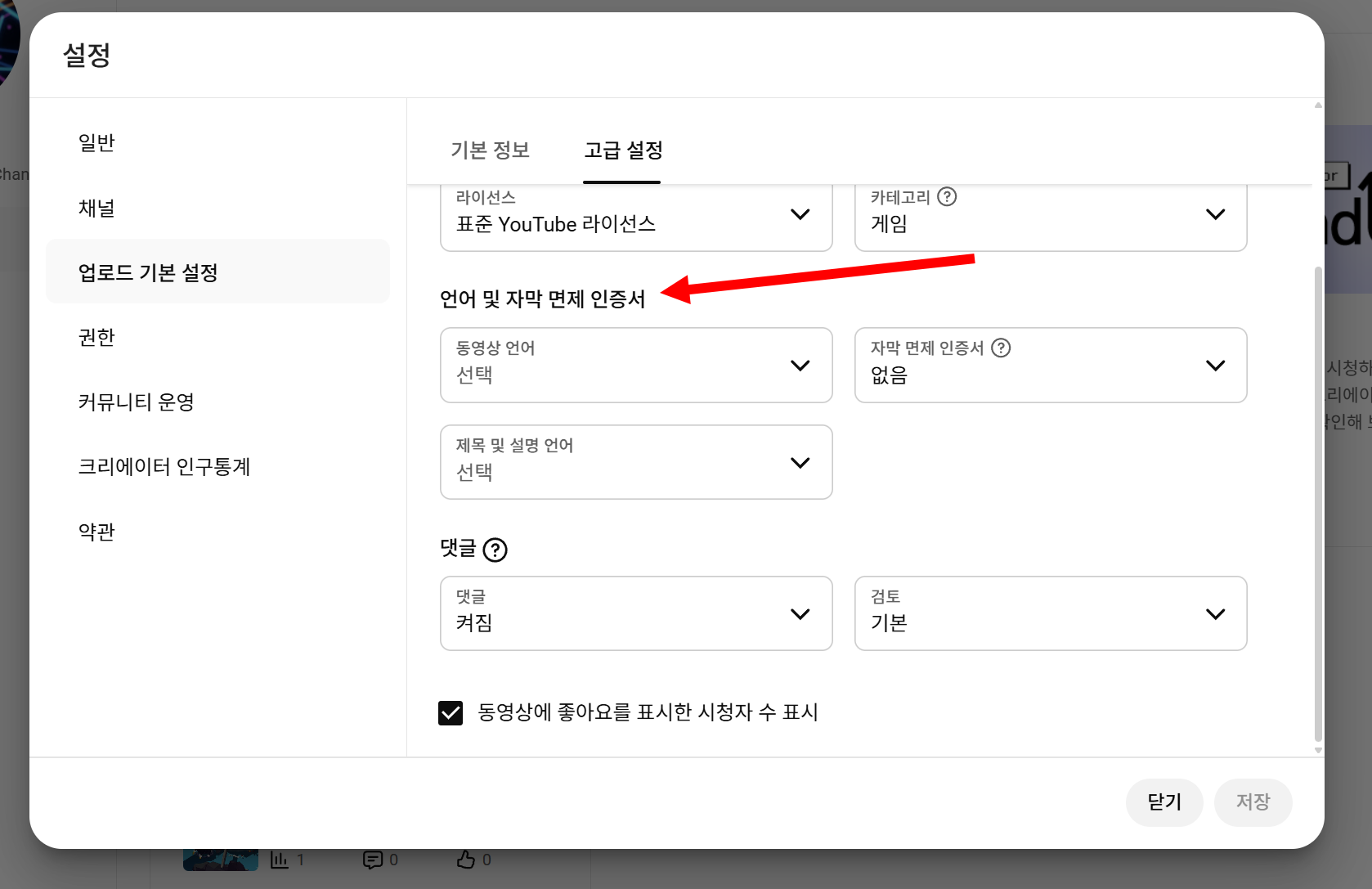
5)동영상 언어와 제목 및 설명언어를 영어로 변경합니다. 이후에 업로드하는 동영상의 언어와 제목 및 설명언어는 기본적으로 영어로 설정됩니다.
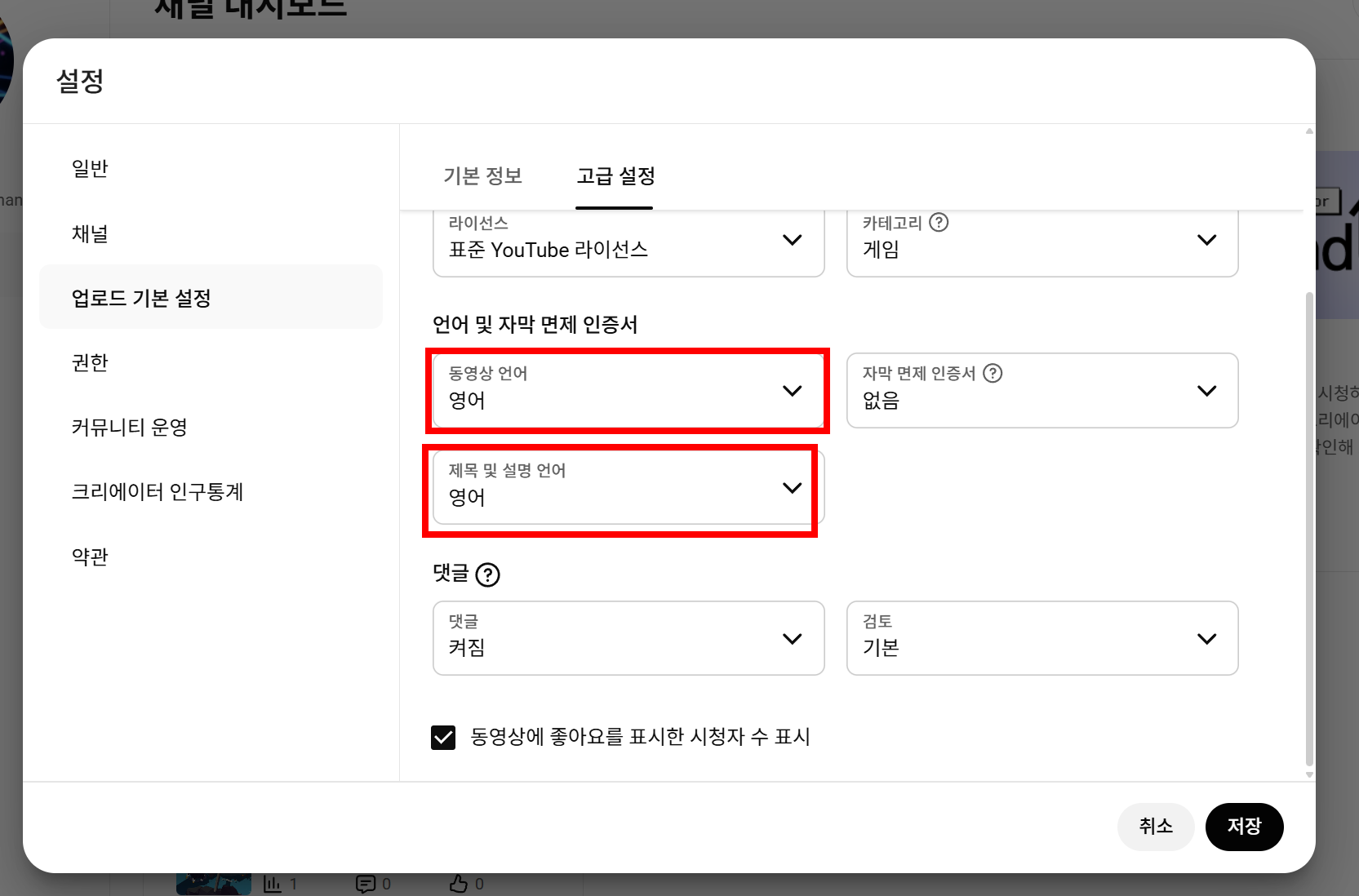
이미 업로드한 동영상의 언어와 제목 및 설명언어 변경
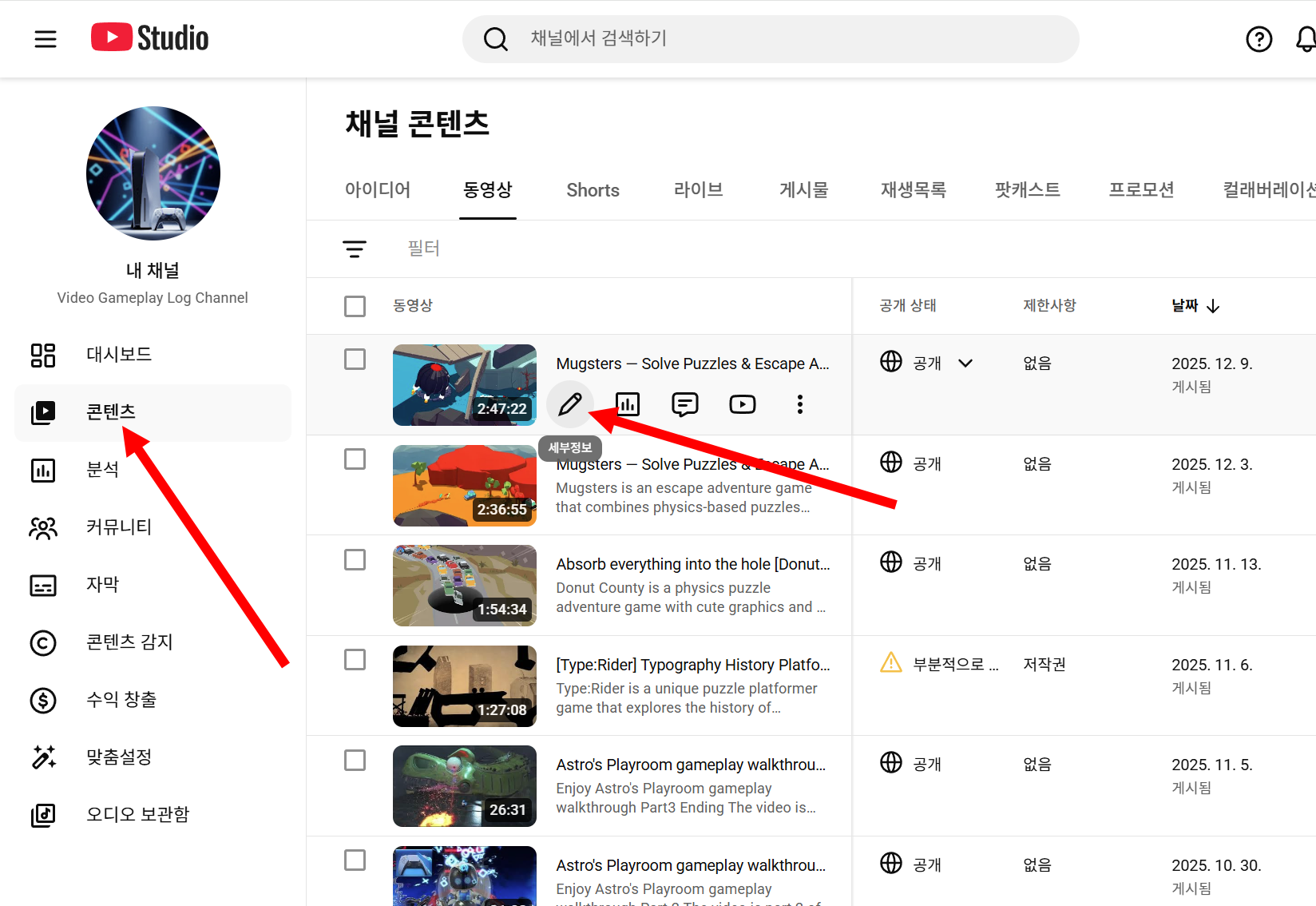
6)유튜브 스튜디오의 좌측 콘텐츠 메뉴에서 업로드한 동영상의 세부정보로 이동합니다.
7)동영상 세부정보에서 자세히 보기로 이동합니다.
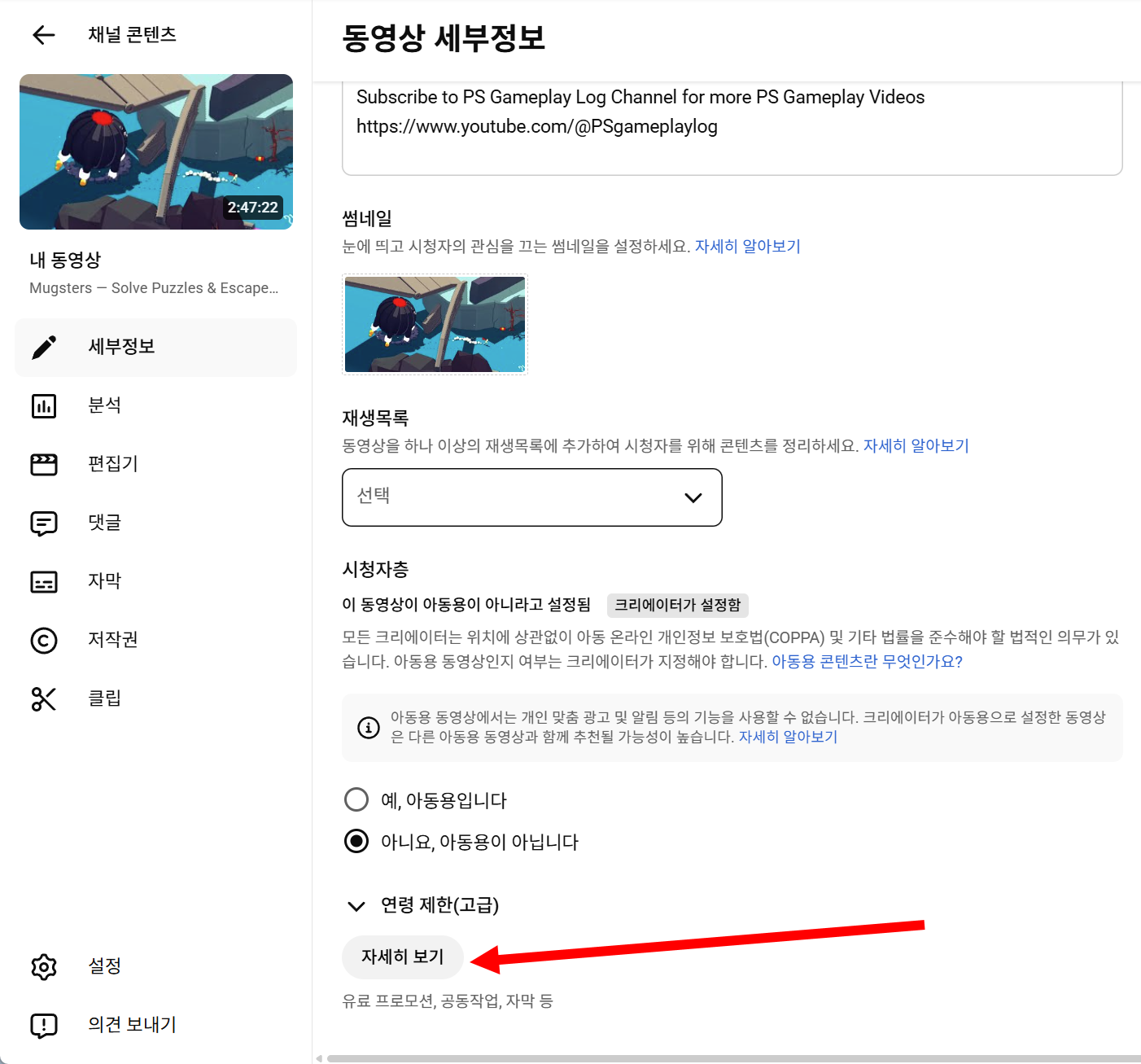
8)언어 및 자막 면제 인증서에서 동영상의 언어와 제목 및 설명언어를 변경하고 저장합니다.

유튜브 동영상 자막(영어) 파일 업로드하기
9)업로드한 동영상의 세부정보에서 자막 수정으로 이동합니다.
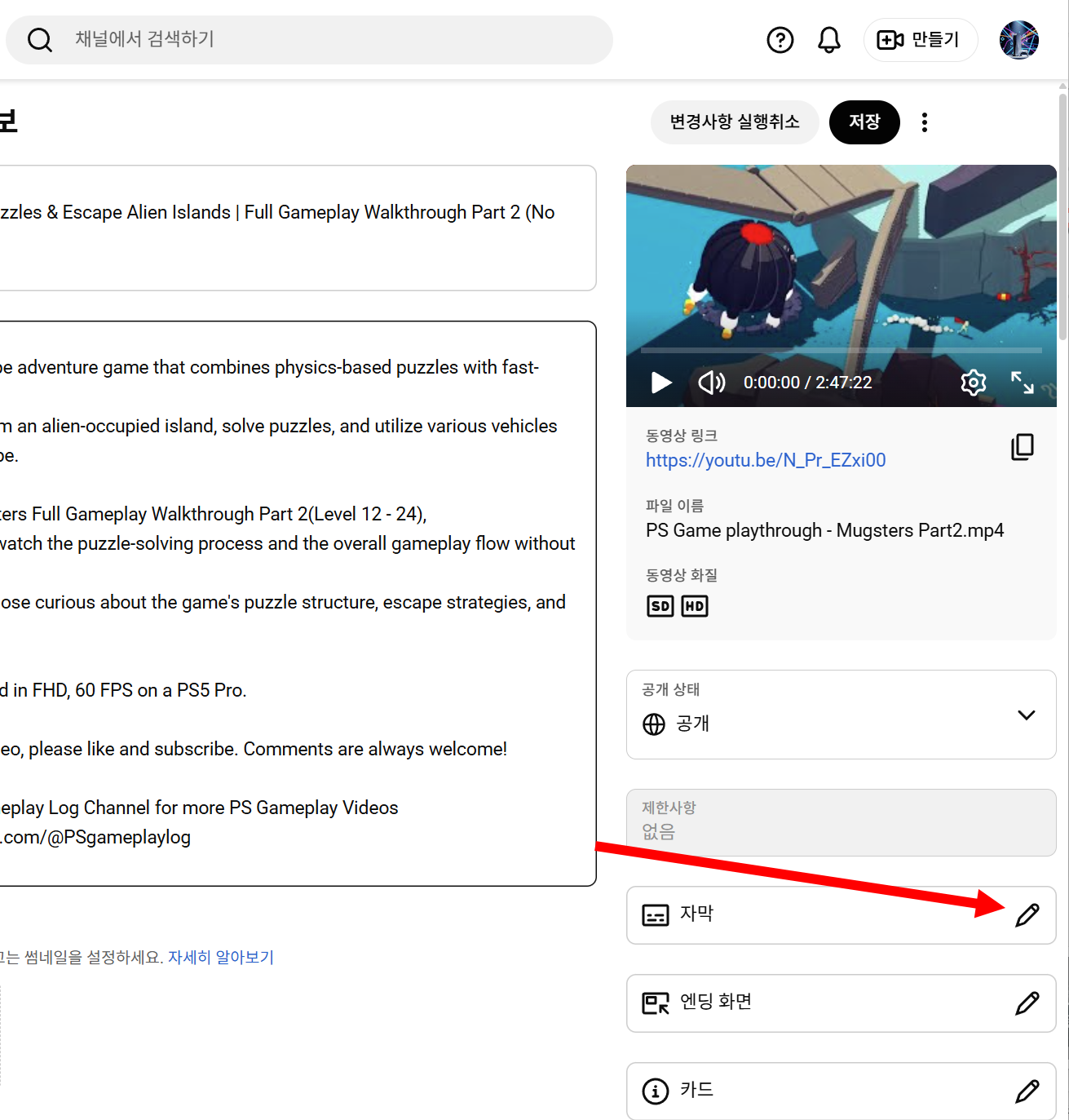
10)파일 업로드로 이동합니다.

11)기본 옵션(타이밍 포함)을 선택하고 계속하기로 이동합니다.
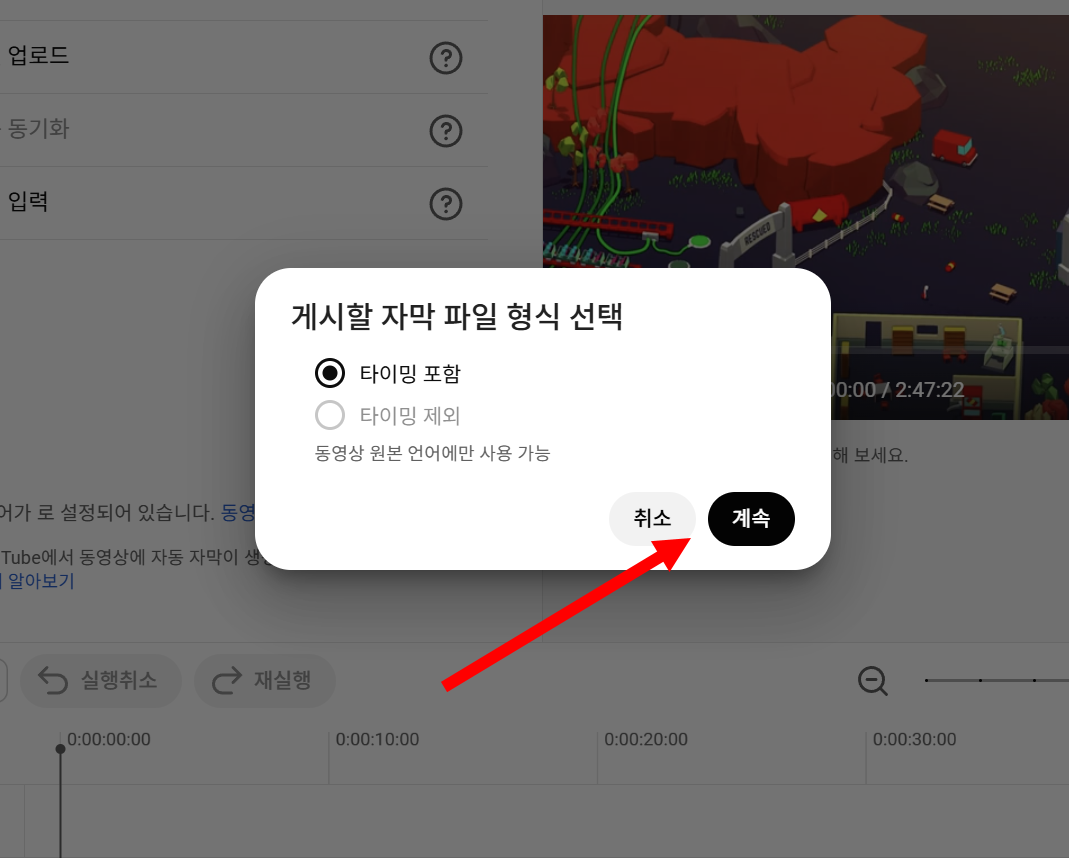
12)만약 선택한 파일을 파싱할수없습니다' 문구를 표시하면 업로드하는 자막 파일의 형식 및 포맷이 올바른지 확인하고 다시 업로드합니다.
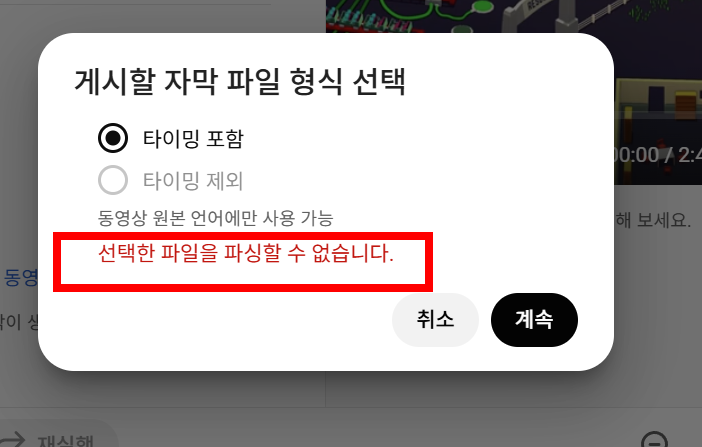
13)srt 파일의 경우 텍스트가 올바른 srt 자막 형식으로 구성되었는지, 파일 형식 및 확장자(.srt), 인코딩 방법(UTF-8) 등을 확인합니다.
https://en.wikipedia.org/wiki/SubRip
srt 파일의 텍스트 형식 예시
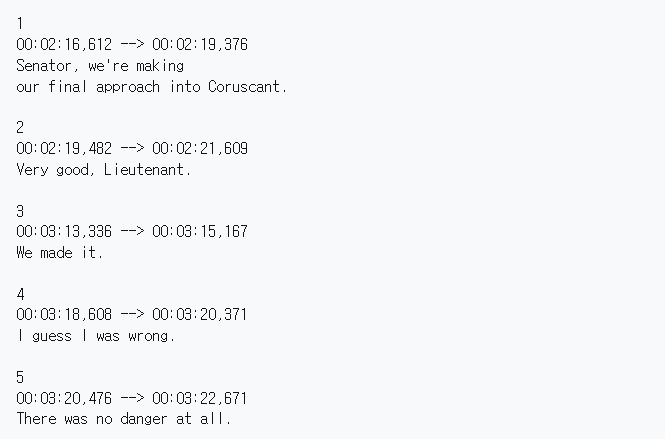
동영상 시작부터 끝까지 동일한 텍스트를 자막으로 표시하는 srt 파일 예시
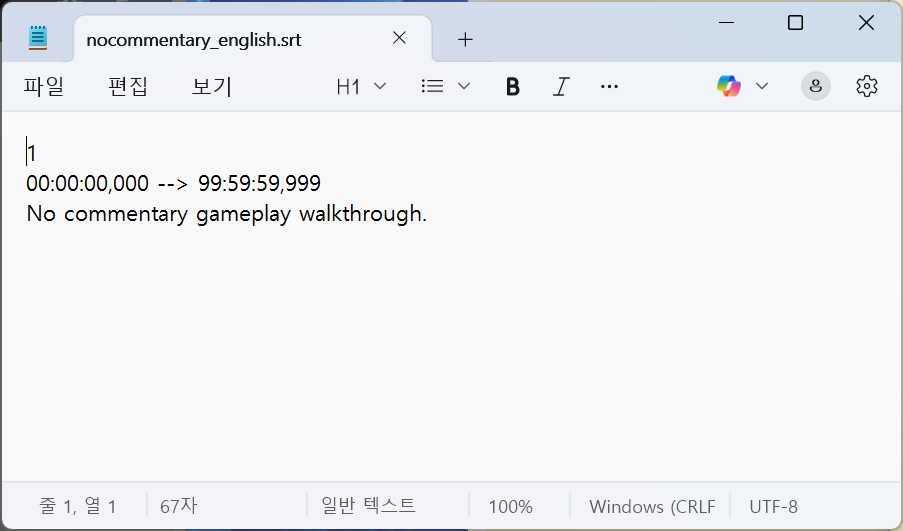
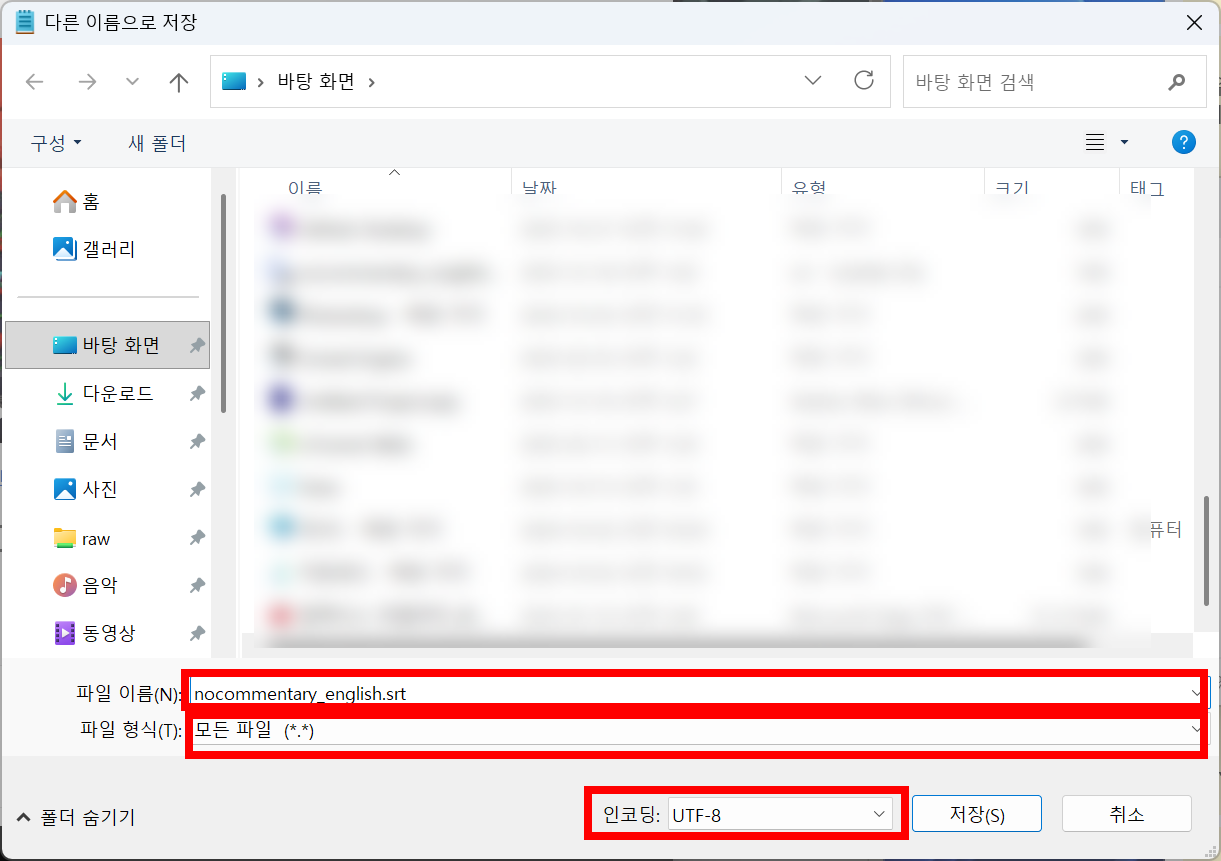
14)자막 파일이 정상적으로 업로드되면 동영상 구간에 대하여 적절한 타이밍에 자막이 추가되며 미리보기에서 확인할수있습니다.

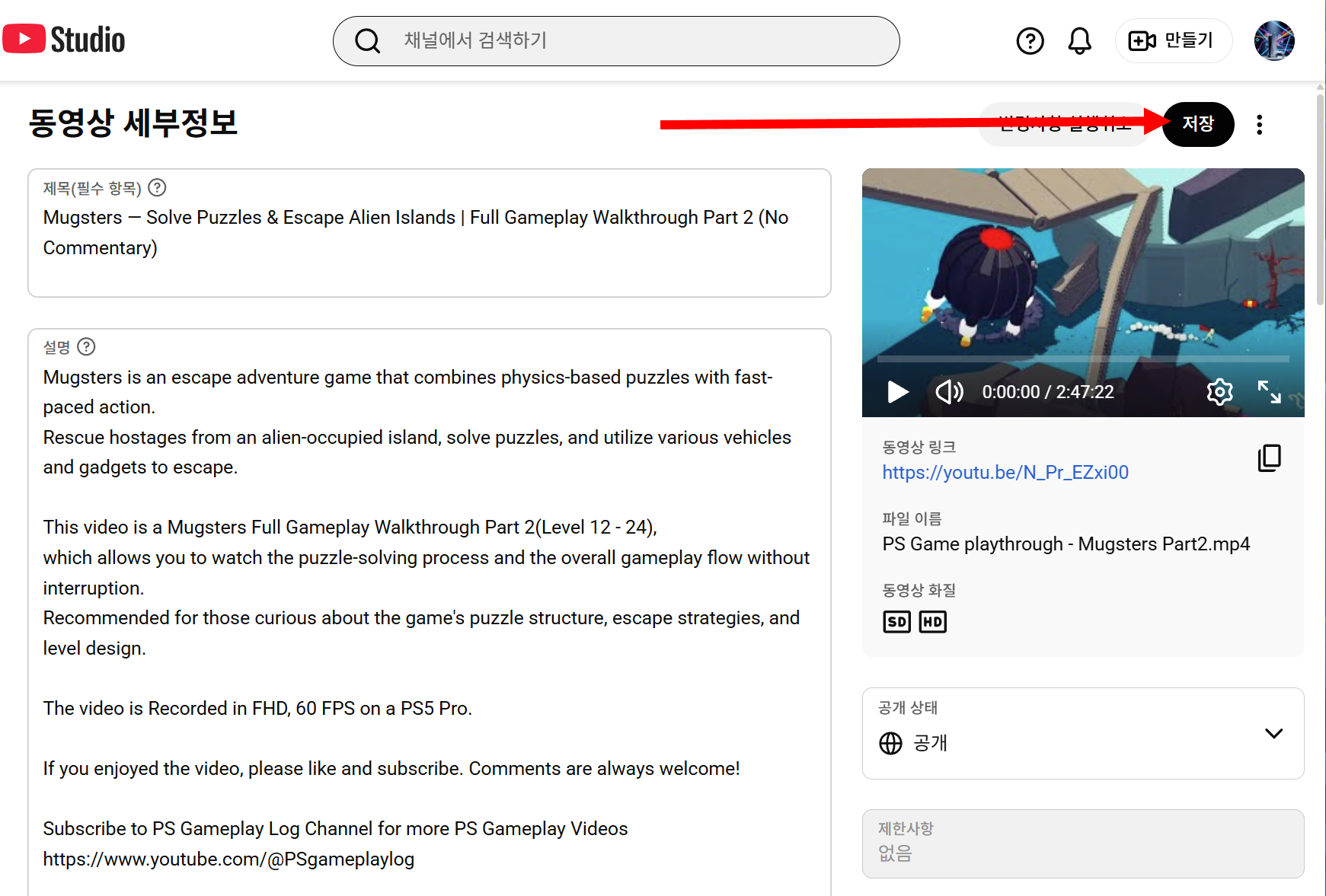
15)최종적으로 저장하면 해당 동영상의 언어와 제목 및 설명언어가 변경되고 동영상에서 영어로 작성한 자막이 추가 및 표시됩니다.
'마케팅(sns)' 카테고리의 다른 글
| 유튜브(YouTube) 인기 검색어 키워드 및 실시간 트렌드 확인방법 (0) | 2025.10.20 |
|---|---|
| 유튜브에 업로드한 동영상 설명에서 외부 사이트 링크 클릭 안되는 경우 (0) | 2025.10.15 |
| 유튜브에 업로드한 숏츠(Shorts) 동영상의 유효 조회수(분석, 수익창출) 다른 이유 (0) | 2025.10.15 |
| 엔바토(Envato Elements)에서 다운로드한 음원의 저작권 클레임 Claim Clear ready (2) | 2025.10.14 |
| 유튜브 채널 업로드한 콘텐츠 동영상에 저작권 제한사항 발생한 경우 (0) | 2025.10.14 |