구글 PageSpeed Insights 를 사용하여 웹사이트 성능 문제 진단하기
- 워드프레스
- 2026. 4. 18.
구글 PageSpeed Insights 를 사용하여 웹사이트 성능 문제 진단하기
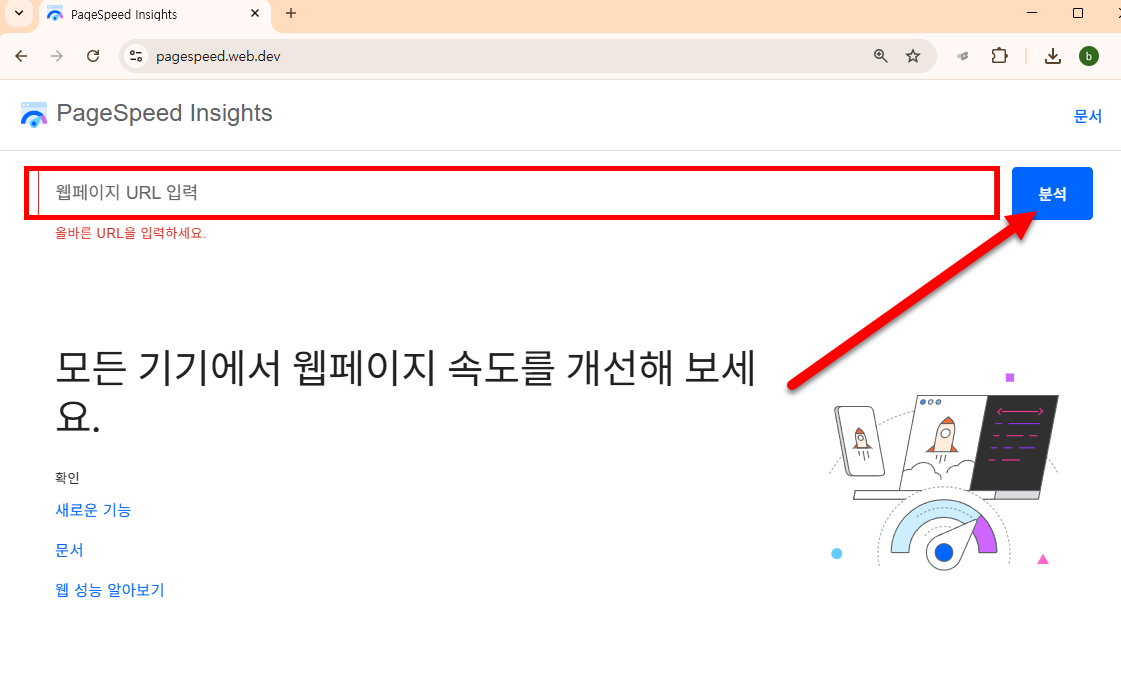
1)구글의 PageSpeed Insights 웹페이지로 이동합니다.
https://pagespeed.web.dev/
PageSpeed Insights
올바른 URL을 입력하세요.
pagespeed.web.dev
2)성능을 진단하려는 웹페이지 URL를 입력하고 분석하기를 클릭합니다.
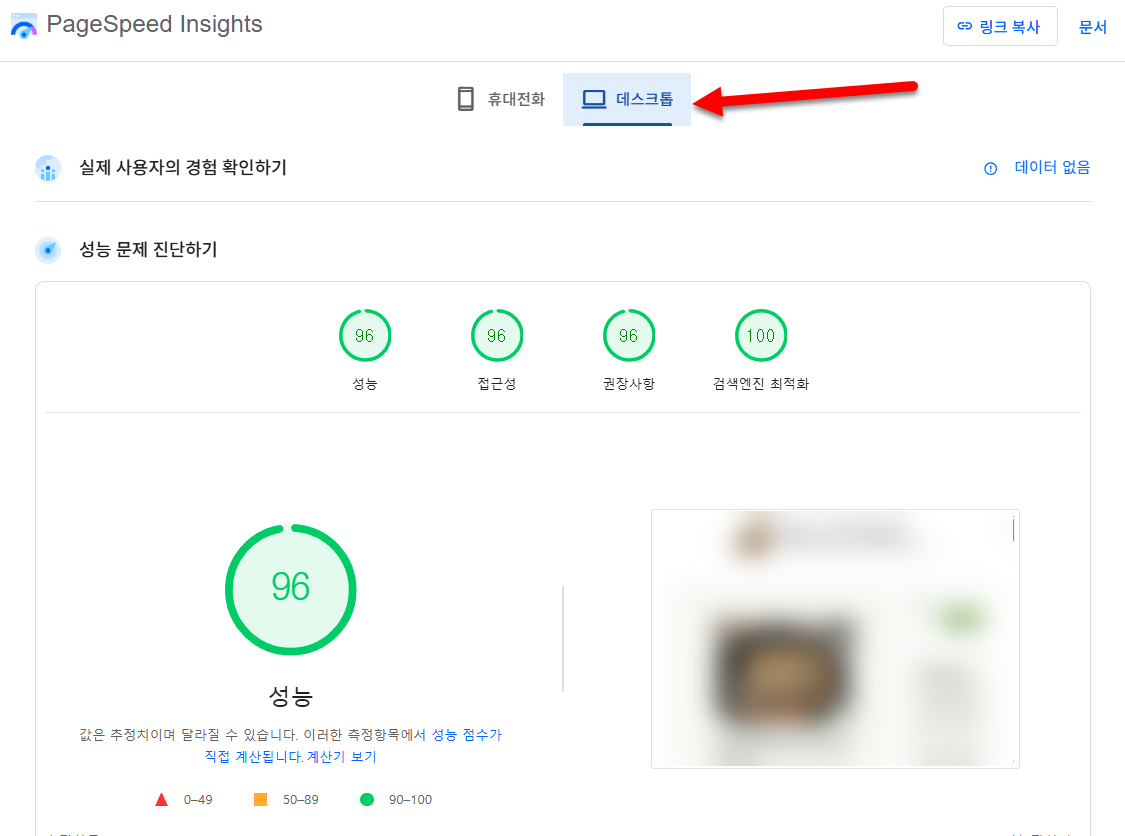
3)휴대전화 또는 데스크톱을 선택하고 분석 결과를 확인합니다.
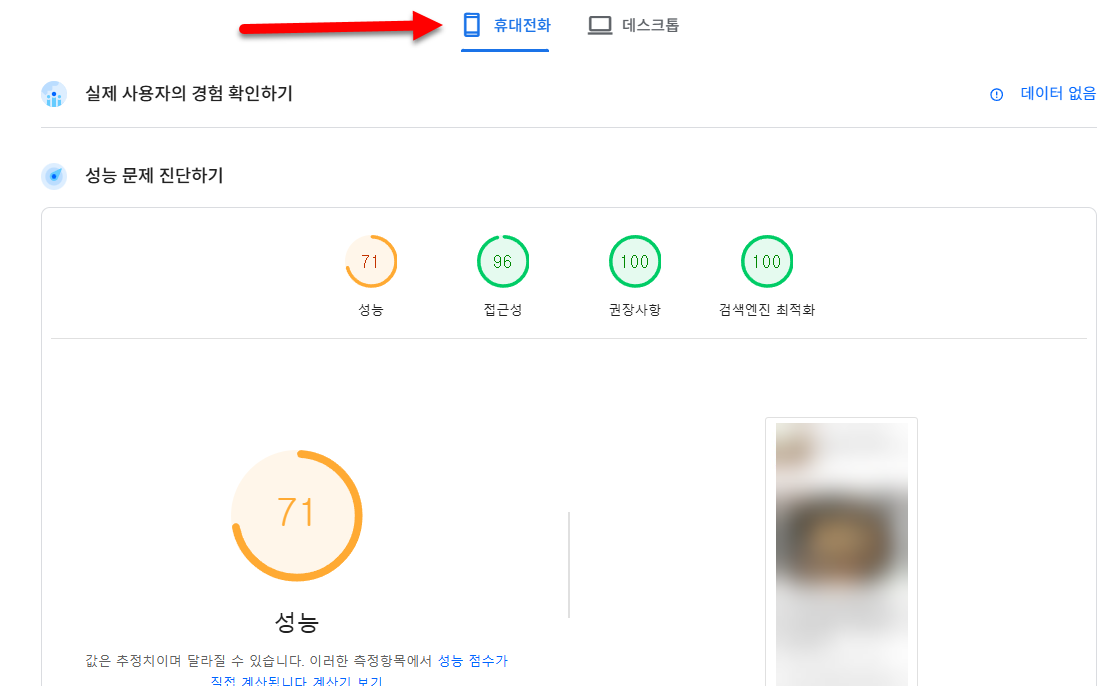
성능 (Performance)
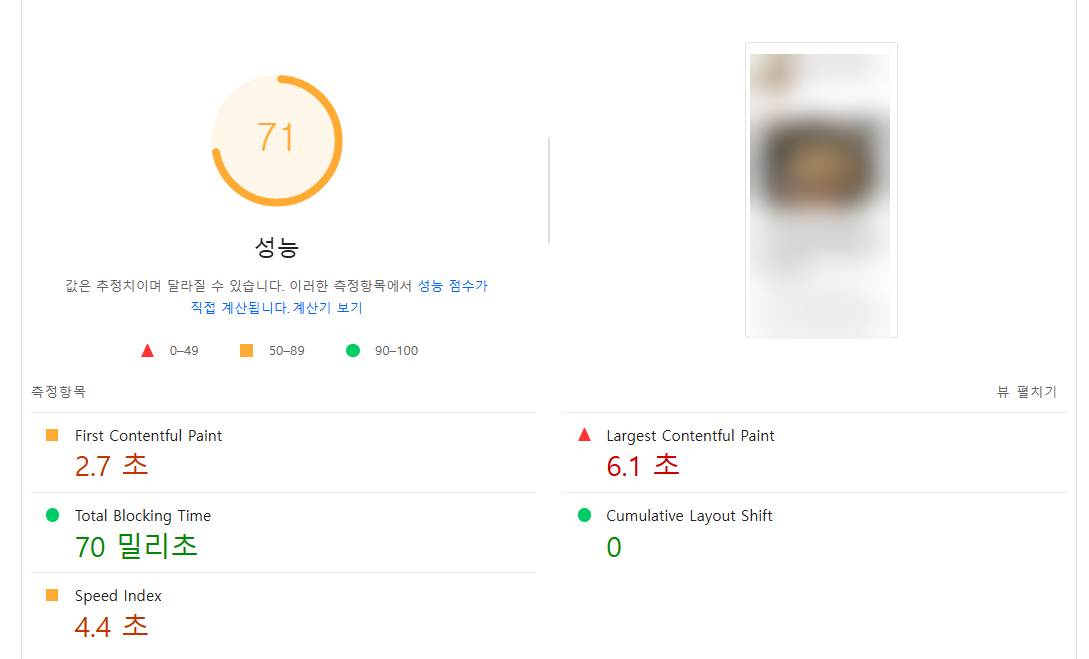
여러가지 지표를 종합하여 페이지 로딩 속도와 안정성을 평가합니다.
FCP (First Contentful Paint) - 사용자가 페이지에 접속한 후 브라우저가 텍스트 또는 이미지 등 첫 번째 콘텐츠를 렌더링하기 시작할 때까지 걸린 시간
LCP (Largest Contentful Paint, 최대 콘텐츠 렌더링 시간) - 웹페이지 내에서 가장 크기가 큰 주요 콘텐츠(메인 이미지 또는 큰 텍스트 블록 등)가 화면에 완전히 로딩될 때까지 걸린 시간. 사용자 체감 페이지 로딩 완료 시간
Speed Index (속도 색)인 - 페이지가 로드되는 동안 콘텐츠가 화면에 시각적으로 채워지는 속도를 측정하는 지표
TBT (Total Blocking Time, 총 차단 시간), CLS (Cumulative Layout Shift, 누적 레이아웃 이동) 등
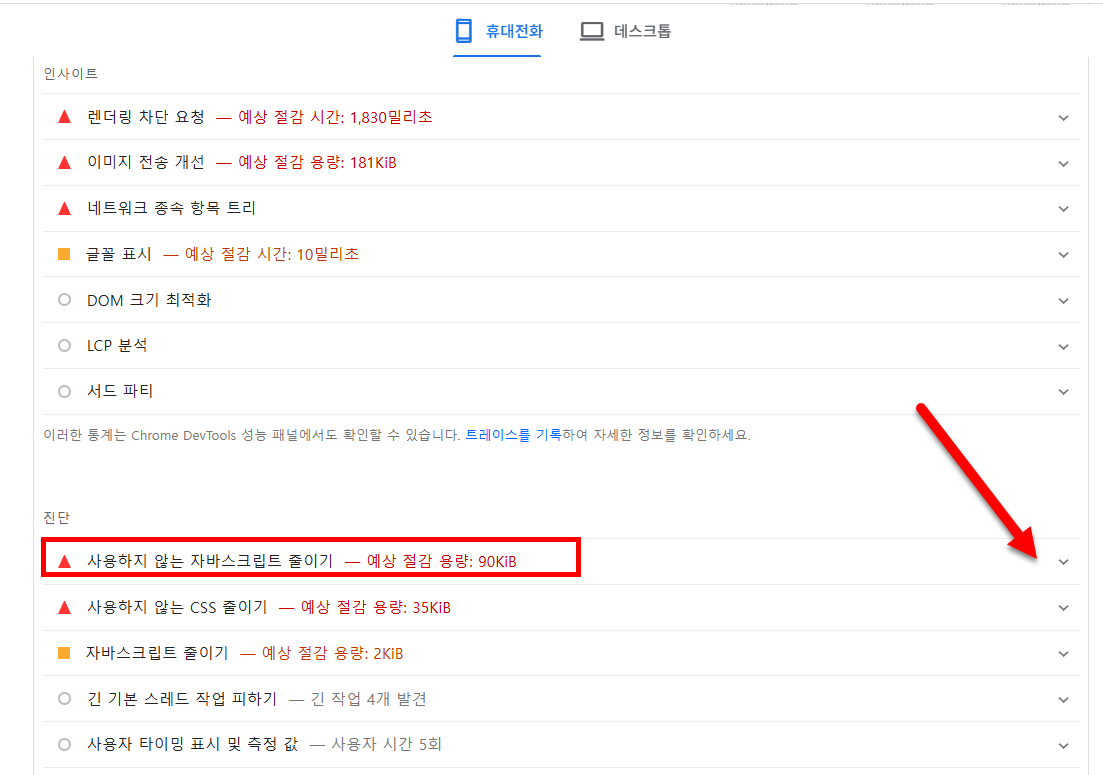
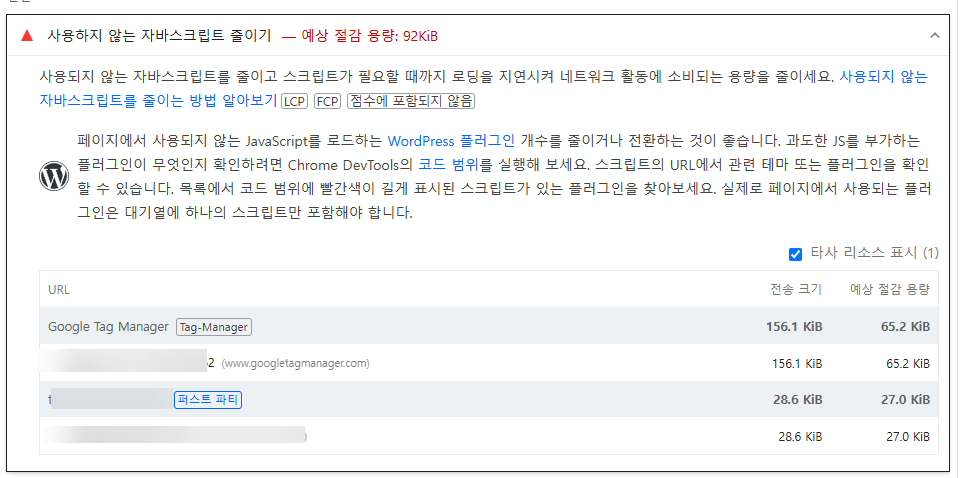
인사이트 및 진단에서는 개발자가 페이지를 어떻게 수정 및 개선 할수있는지 구체적인 피드백을 제공합니다. 성능에 대한 인사이트 및 진단에서는 페이지 로딩 속도와 안정성을 직접적으로 개선할 수 있는 팁을 제공

예를들어 사용하지 않는 자바스크립트 줄이기를 선택하면 해당 진단에 대한 구체적인 방법 및 피드백을 확인할수있습니다.
https://developer.chrome.com/docs/devtools/coverage?utm_source=lighthouse&utm_medium=lr&hl=ko
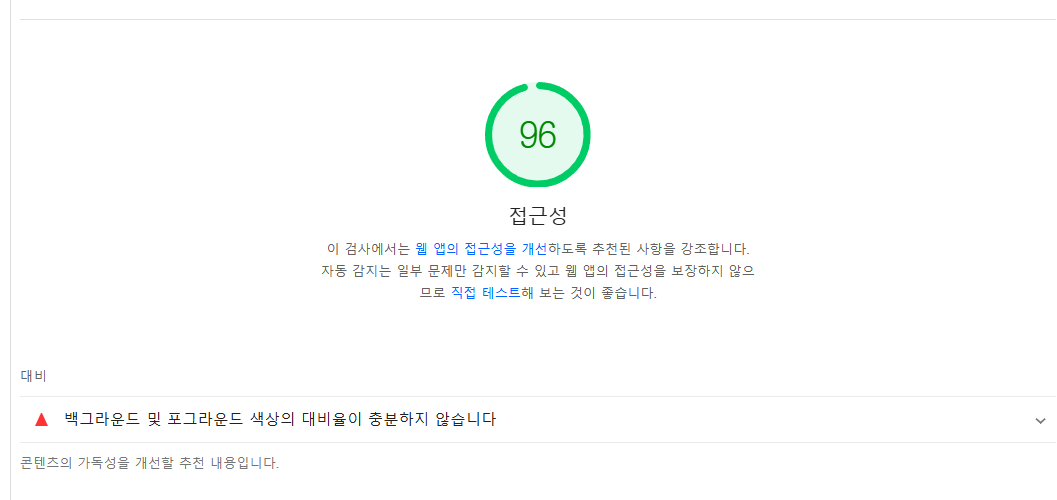
접근성 (Accessibility)
사이트의 접근성을 개선하기위한 사항들을 표시합니다. 예를들어 텍스트와 배경의 색상 대비가 명확한지 여부 등
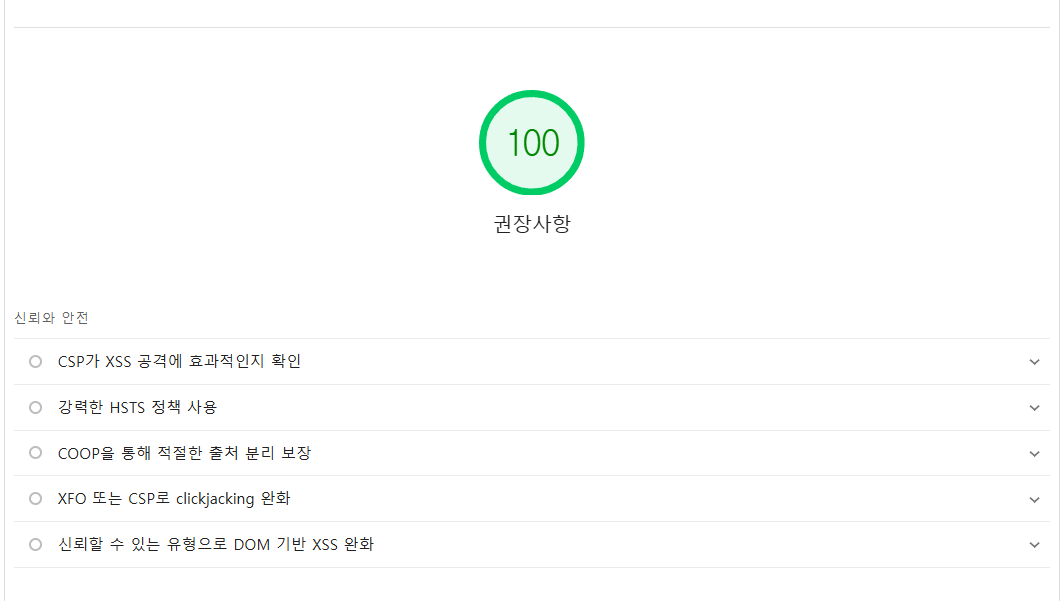
권장사항
웹사이트가 현대적인 웹 표준을 잘 따르고 있는지, 보안 취약점은 없는지, 사용자에게 안전하고 신뢰할 수 있는 환경을 제공하는지 등을 평가합니다.
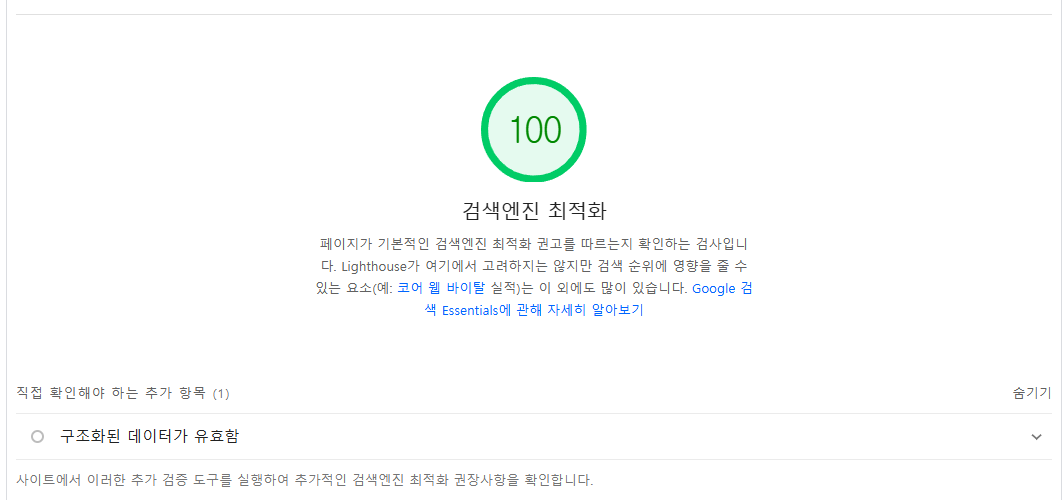
검색엔진 최적화 점수
사이트가 검색엔진 최적화 권장사항을 따르는지 평가합니다.
같은 방법으로 데스크톱에 대해서도 성능 문제에 대해 진단하고 인사이트를 얻을수있습니다.
'워드프레스' 카테고리의 다른 글
| 워드프레스에서 캐시 플러그인 WP Fastest Cache를 사용하여 페이지 로딩 속도를 개선하기 (0) | 2026.07.10 |
|---|---|
| 네이버에 서치어드바이저에서 워드프레스 블로그 등록하기(HTML 메타태그) (0) | 2026.06.13 |
| 워드프레스에서 외부 사이트 링크 nofollow 설정하기 (0) | 2025.08.12 |
| 워드프레스에서 게시물 발행하고 SNS 공유(제트팩 플러그인, 소셜 플랫폼) (3) | 2025.08.04 |
| 워드프레스에서 사이트 페이지 조회수 및 방문자 수 확인하기(Jetpack 플러그인) (0) | 2025.07.09 |