유니티(Unity)에서 멀티플레이어 도구인 포톤(Photon) Fusion SDK 설치하기
1)포톤(Photon) 웹사이트에서 계정을 생성하고 로그인합니다.
https://www.photonengine.com/ko-kr

2)포톤의 제품(Fusion)과 플랫폼(Unity)을 선택하고 해당 SDK로 이동합니다(FUSION UNITY)
https://www.photonengine.com/ko-kr/sdks
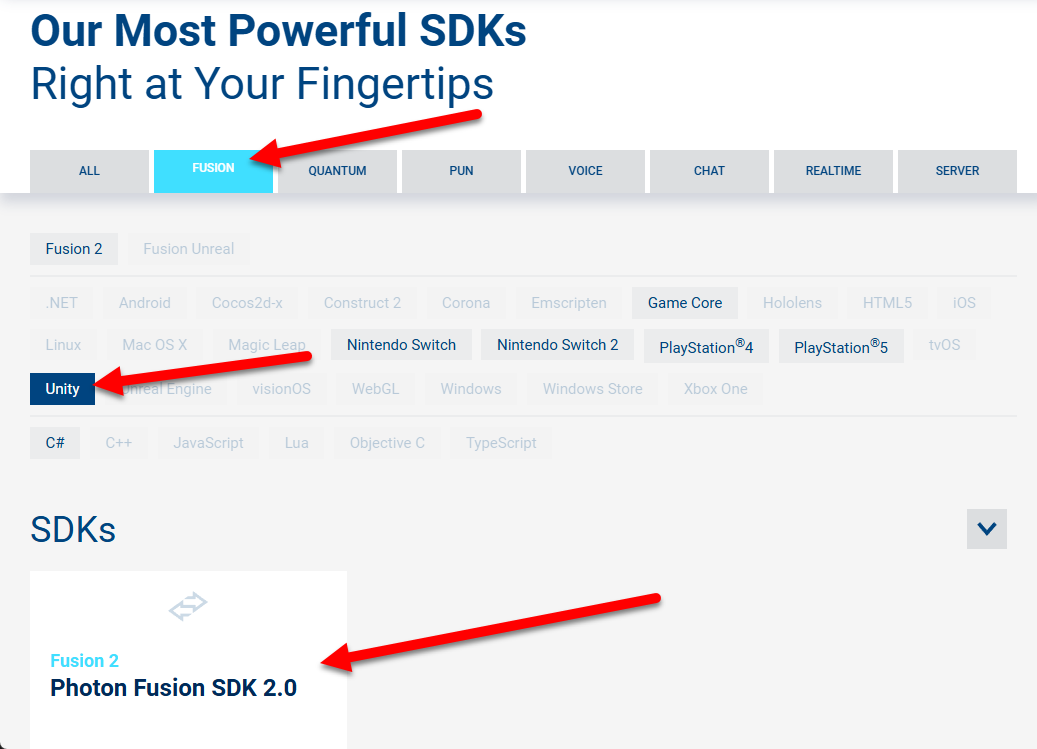
3)유니티 Fusion SDK를 다운로드합니다.
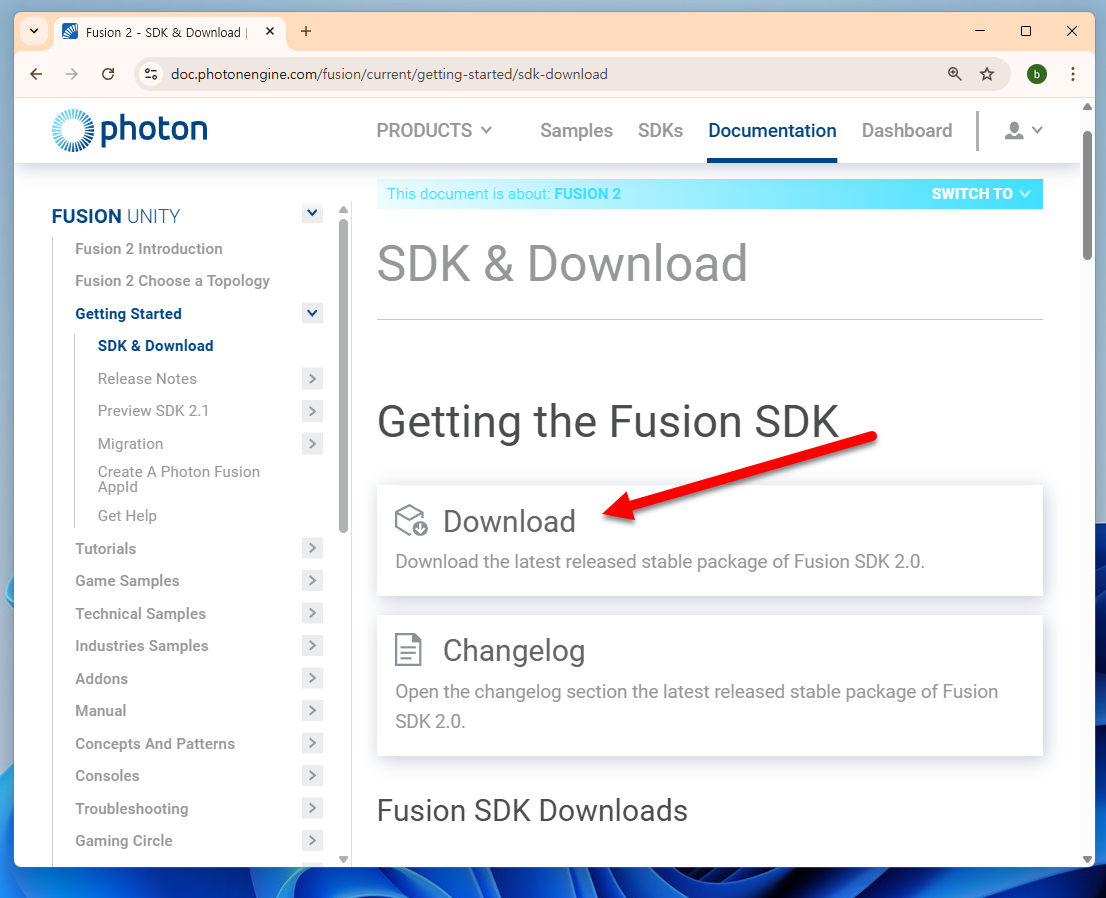
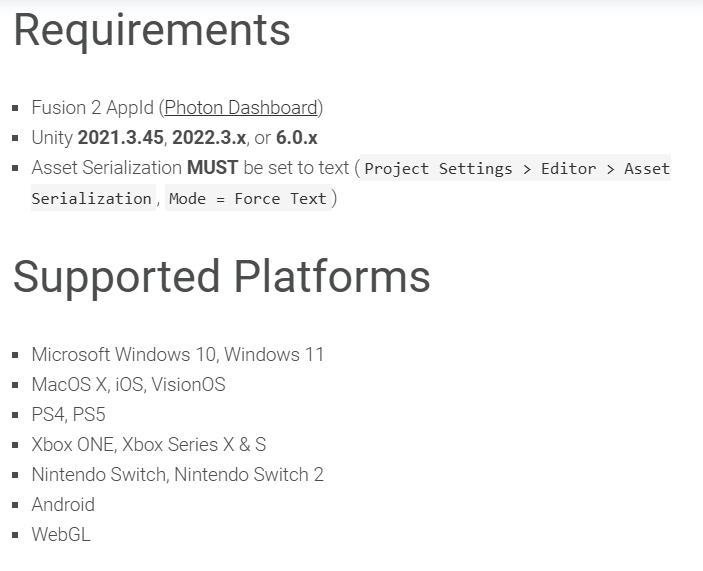
4)Fusion 2 요구사항과 지원 플랫폼을 확인합니다.
-앱 아이디(Appid)
-Unity 2021.3.45, 2022.3.x, 6.0.x
-에셋 직렬화 Force Text
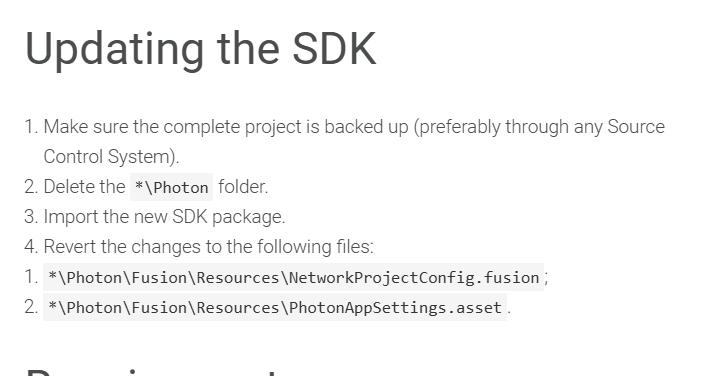
기존의 Fusion에서 Fusion2로 업데이트 하는경우
5)유니티 프로젝트 설정에서 Editor의 Asset Serialization mode를 Force Text로 설정합니다.

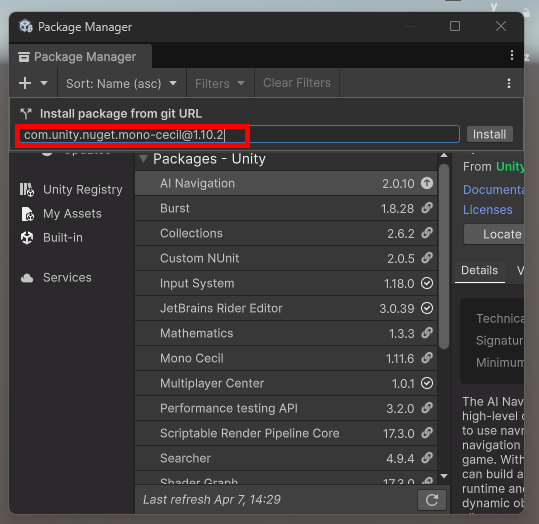
6)패키지 매니저(Package Manager)에서 Mono Cecil 패키지를 설치합니다
com.unity.nuget.mono-cecil@1.10.2
Mono Cecil는 이미 컴파일이 완료된 .dll 파일(어셈블리)을 메모리에 로드하여 내부 구조(클래스, 변수, 메서드)를 파악하고 CIL 바이트코드 수준에서 코드를 직접 수정 및 추가한 뒤 다시 파일로 저장할 수 있게 해주는 .NET 표준 라이브러리입니다.
Fusion의 Fusion IL Weaver가 낮은 수준의 넷코드를 생성하여 Assembly-CSharp.dll에 주입할때 필요합니다.

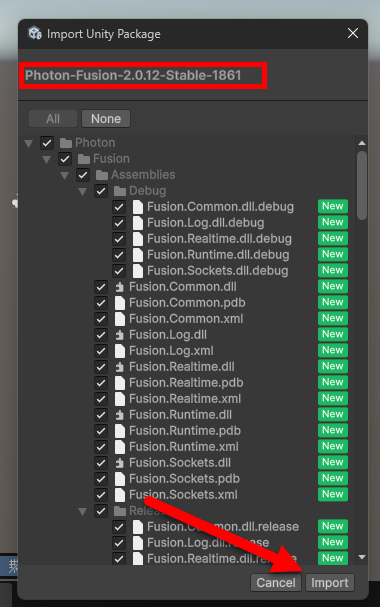
7)다운로드한 Fusion2 SDK 패키지를 가져오기(import) 합니다.
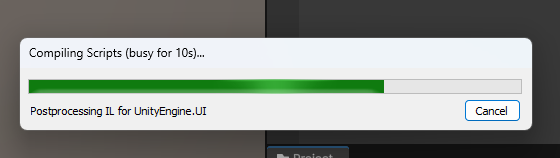
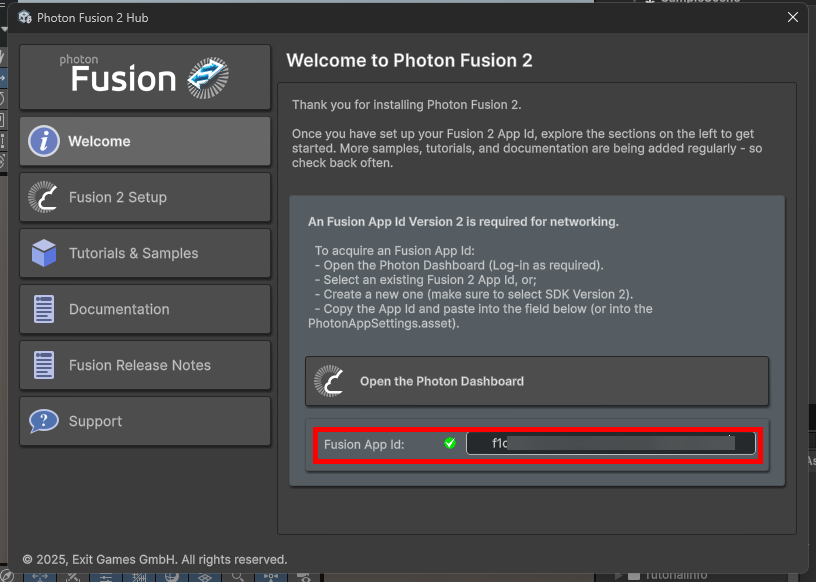
8)패키지가 정상적으로 설치되면 Fusion Hub 마법사 대화상자를 표시하며 app id를 입력을 요구합니다.
app id는 앱 식별, 앱을 올바른 유형의 서버 플러그인(Fusion, PUN, Quantum등)과 연결(Fusion, PUN, Quantum등), 앱을 사용하여 플레이어 연결 등에 사용됩니다.
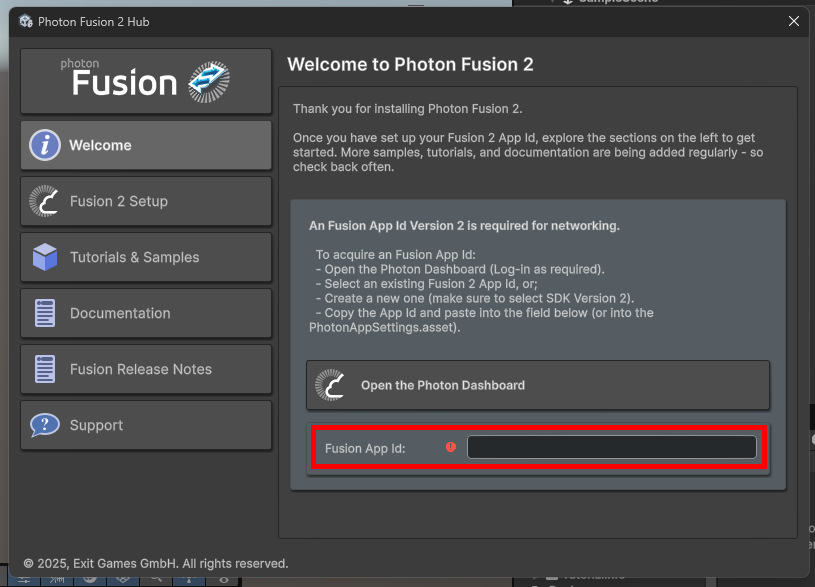
포톤 Fusion2 앱 아이디 생성하기(Fusion App id)
9)포톤 웹사이트 관리자 화면(Dashboard) 페이지에서 새로운 어플리케이션 만들기로 이동합니다.
https://dashboard.photonengine.com/ko-kr

10)포톤 제품 및 SDK 버전을 선택합니다.
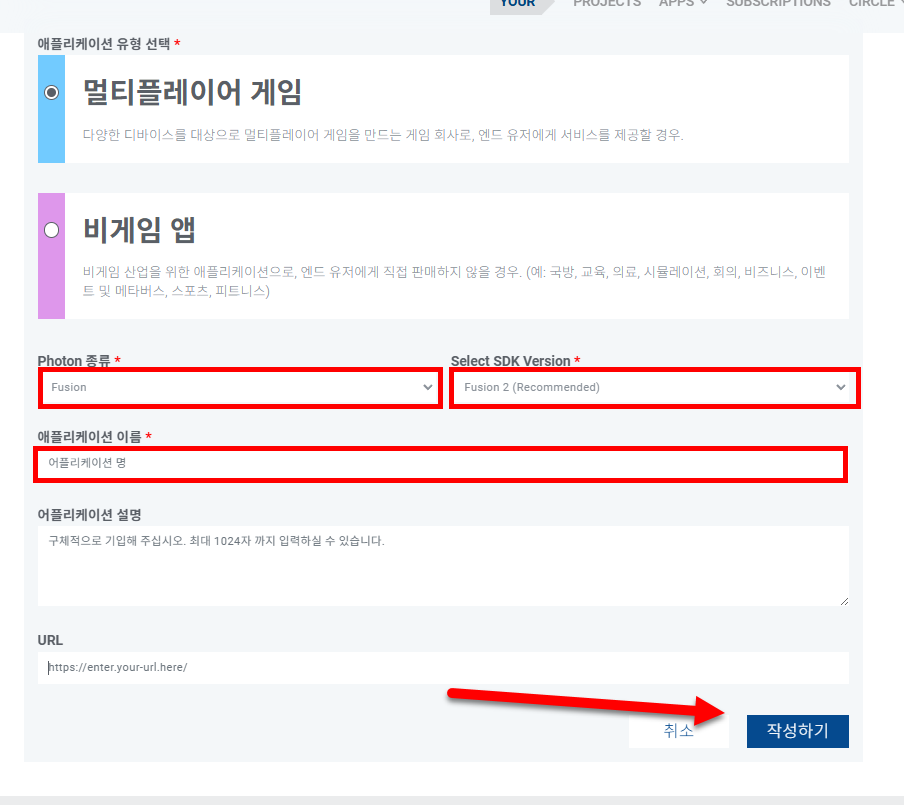
11)새로운 앱이 생성된것을 확인할수있습니다.
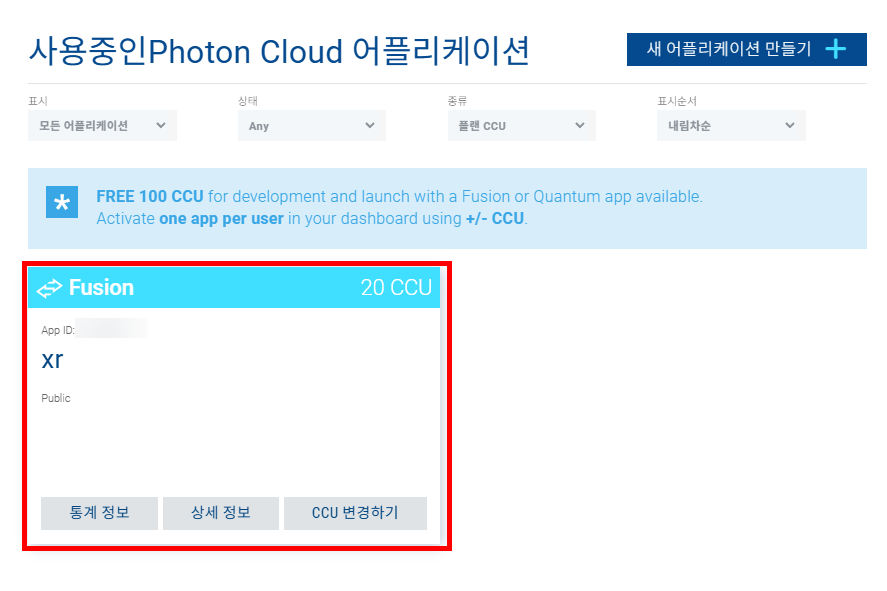
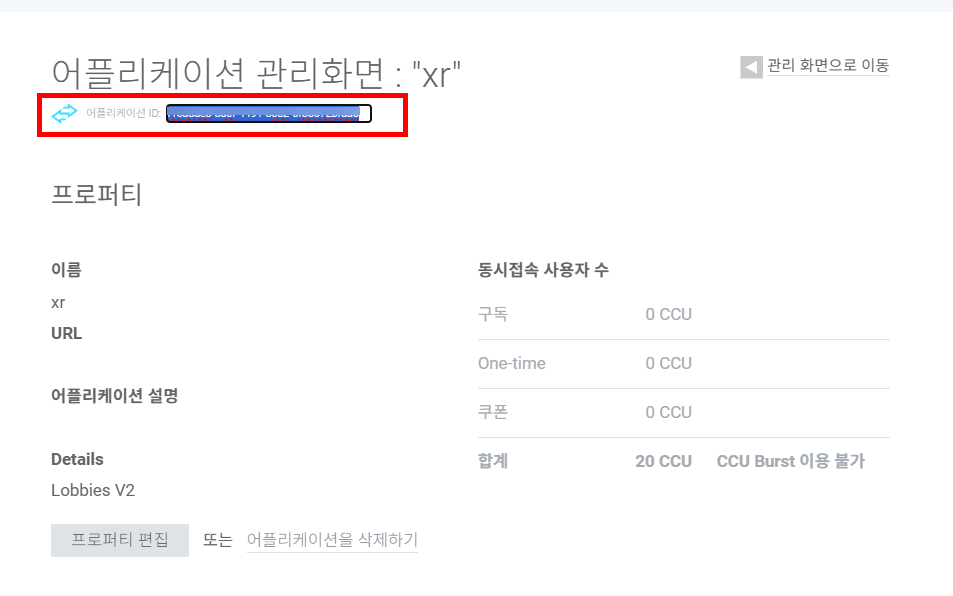
12)앱의 관리화면에서 앱 ID를 확인 및 복사합니다.
13)유니티 Fusion Hub 마법사 대화상자에서 앱 아이디를 입력합니다.
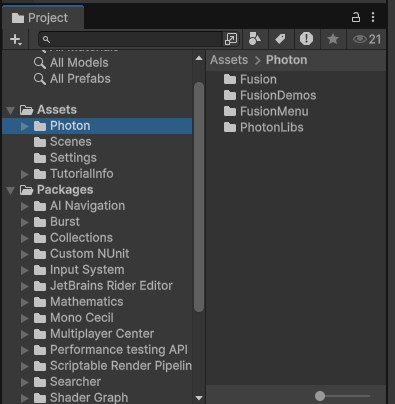
14)프로젝트에서 Photon Fusion 에셋 및 샘플을 확인할수있으며 실시간 멀티플레이어 개발을 시작할수있습니다.
'유니티게임개발 > 네트워킹(Photon Fusion)' 카테고리의 다른 글
| 유니티 Photon Fusion2 네트워킹(Host Mode) 기본 사용법 정리 (0) | 2026.04.08 |
|---|