XREAL Nebula 앱 설치 및 실행하기(삼성 갤럭시 s24, s24FE, 유니티 NRSDK)
Nebula는 XREAL의 이전 NRSDK 2.4.1(Legacy) 를 사용하여 빌드한 유니티 앱을 구동하는데 필요합니다.
최신 XREAL SDK 3.1.0 이상을 사용하여 빌드한 앱은 ControlGlasses (또는 MyGlasses) 을 사용합니다.
테스트 장치 (글래스 장치 - XREAL Light, XREAL Air 2 Ultra, 안드로이드 장치 - 삼성 갤럭시 s24, s24FE)
XREAL SDK 3.1.0 호환성
https://docs.xreal.com/XREALDevices/Compatibility
NRSDK 2.4.1 호환성
https://docs.xreal.com/2.4.1/XREALDevices/Compatibility
1)아래 웹사이트에서 Nebula 3.8.1 apk 파일을 다운로드하고 안드로이드 장치(삼성 갤럭시 s24)에 설치합니다.
https://drive.google.com/file/d/1sRCYMGF1CCt9HapLQhdfWmh-PMXgmO2l/view
Universal-v3.8.1-5124-202410171852-release.apk
drive.google.com
2)XREAL Glasses를 안드로이드 장치와 연결하고 설치한 Nebula 앱을 실행합니다.
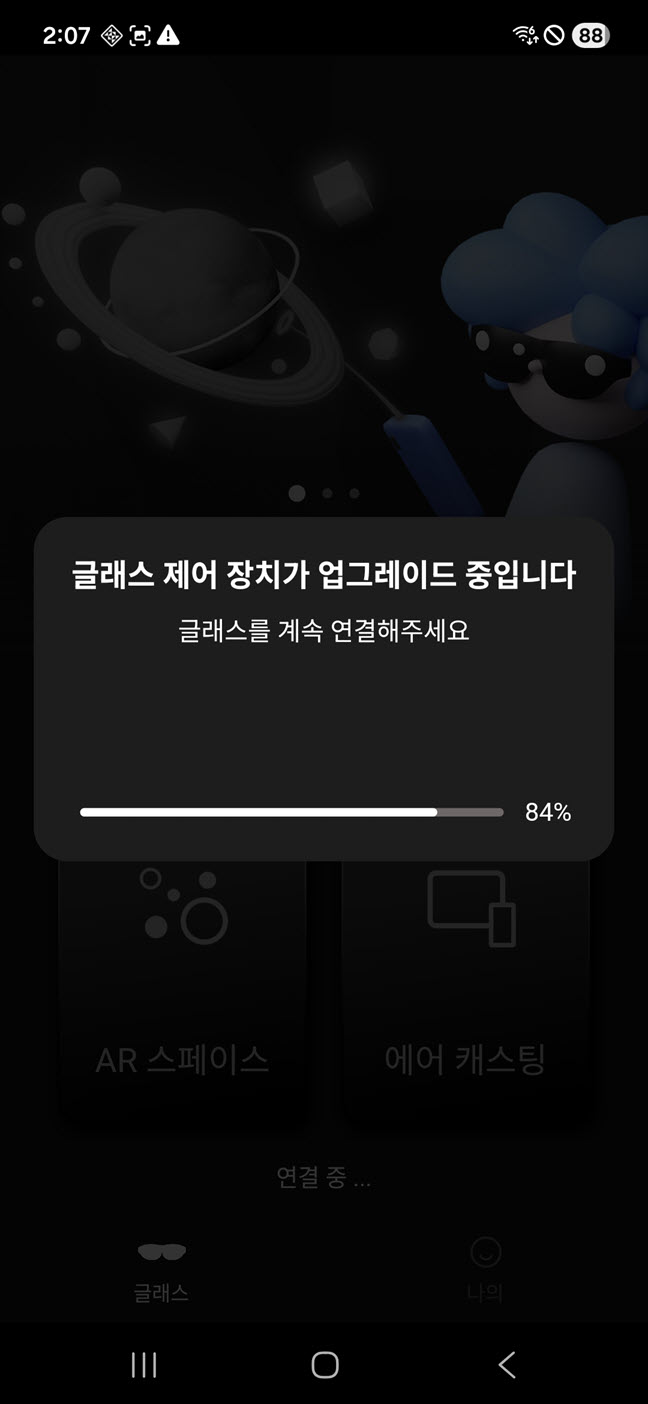
2)필요한 경우 글래스 장치의 펌웨어를 자동으로 업그레이드합니다.
3)글래스 장치가 정상적으로 연결되면 AR 스페이스 또는 에어 캐스팅을 시작할수있는 메뉴를 표시합니다.

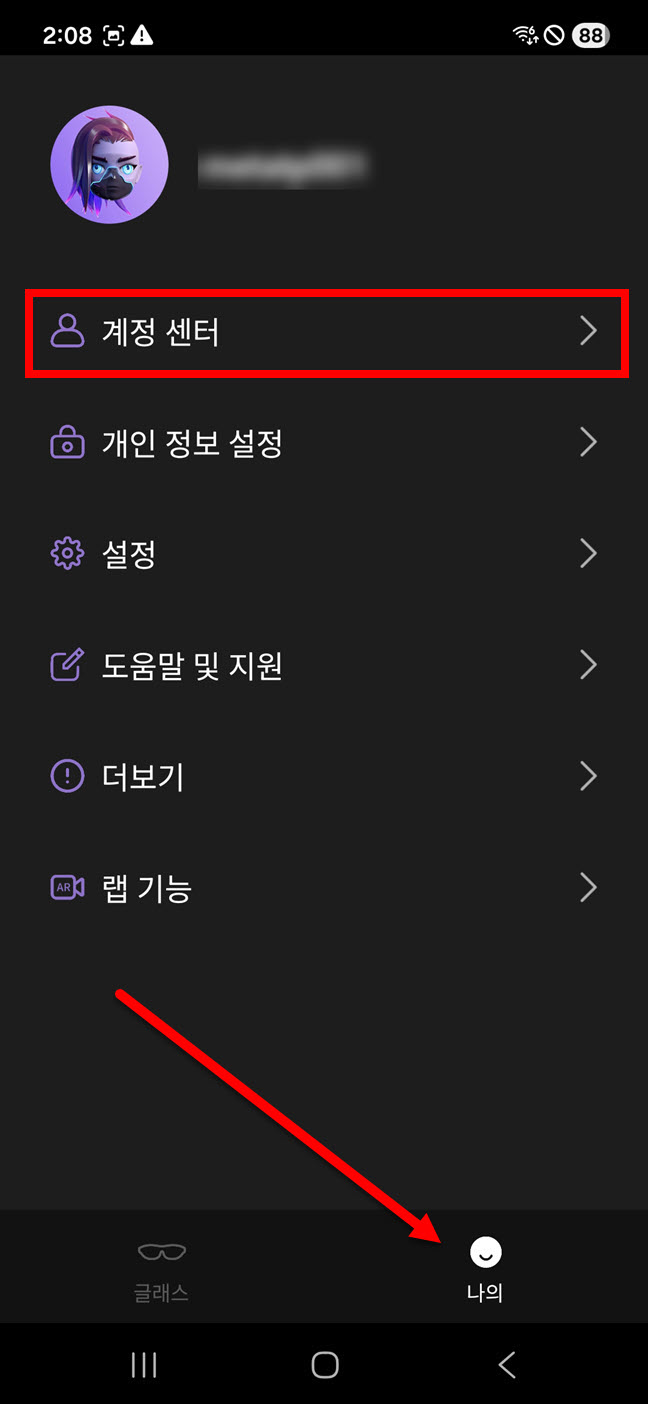
4)아래 표시한 메뉴의 계정 센터에서 XREAL 계정으로 로그인합니다.
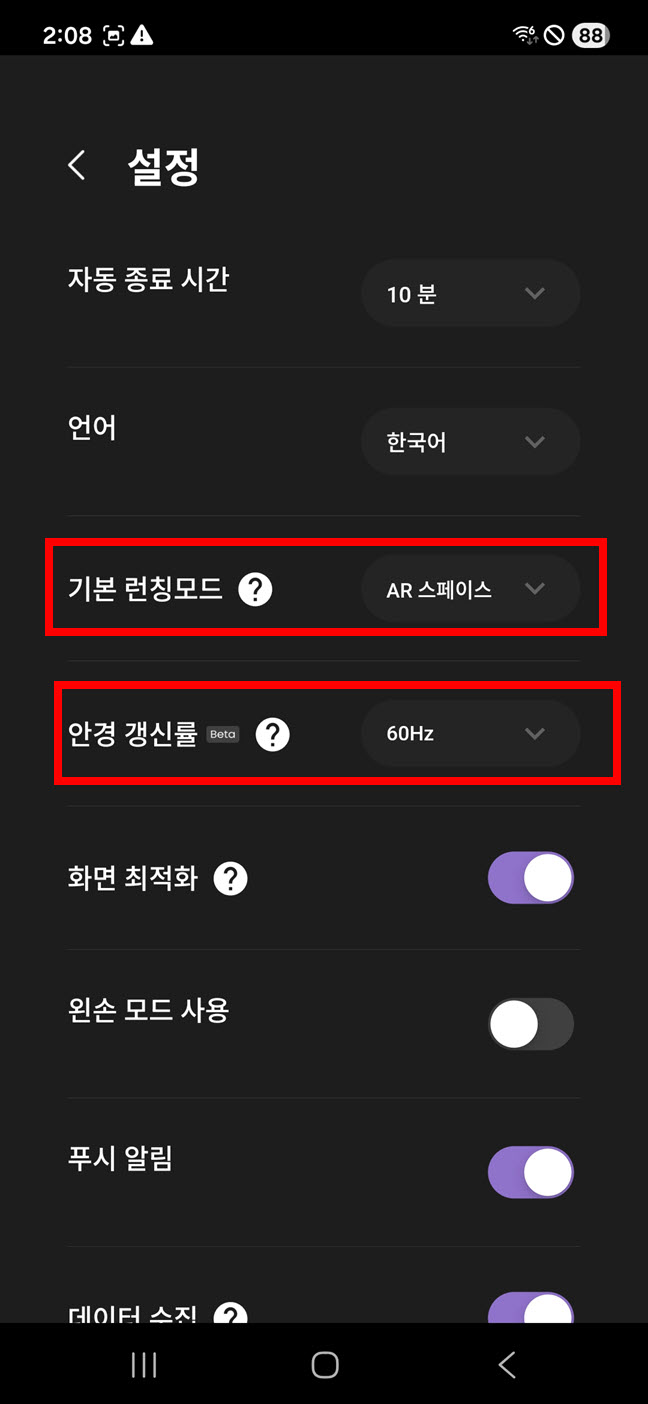
5)설정에서 기본 런칭 모드(AR스페이스, 에어캐스팅) 및 안경 갱신률(60Hz, 72Hz)를 설정합니다.
6)더보기에서는 현재 Nebula 앱 버전과 연결된 글래스 장치 정보를 표시합니다.

7)앱 권한을 허용합니다(마이크, 사진 및 동영상, 카메라 등)

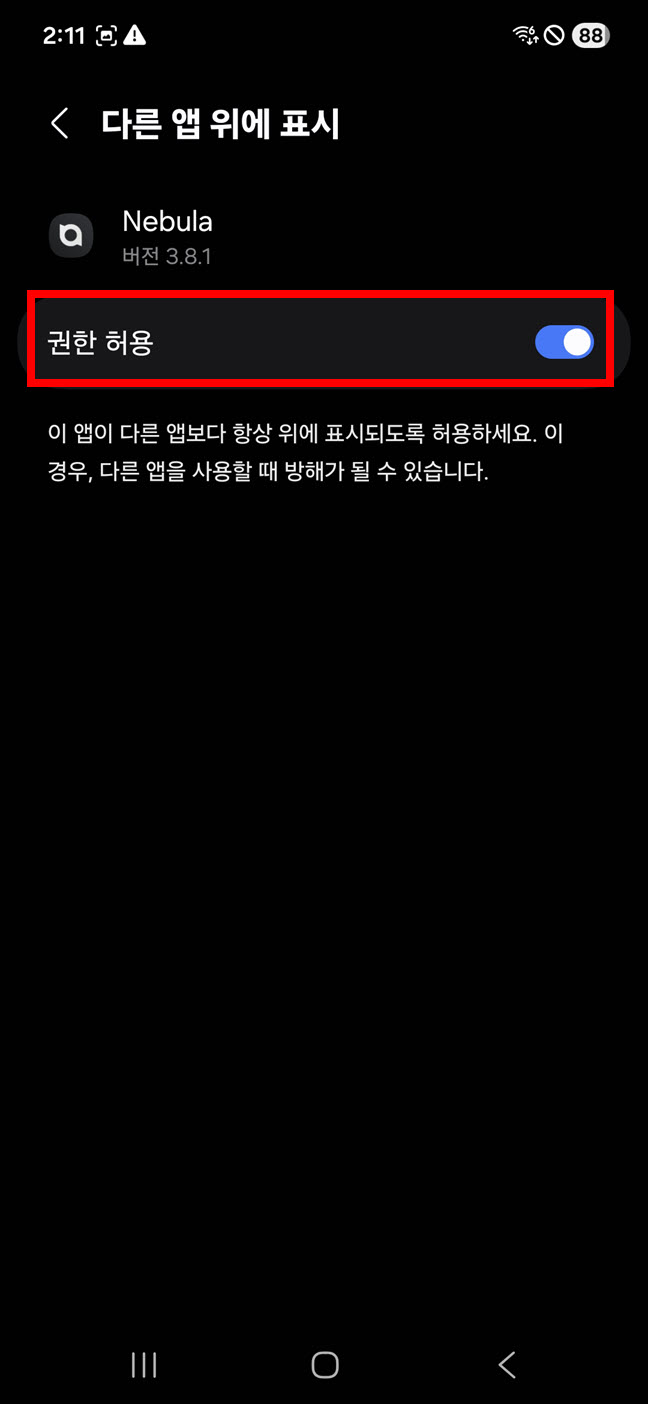
8)Nebula 앱의 다른 앱 위에 표시를 허용합니다.
9)AR 스페이스를 선택하고 글래스 장치를 착용합니다.


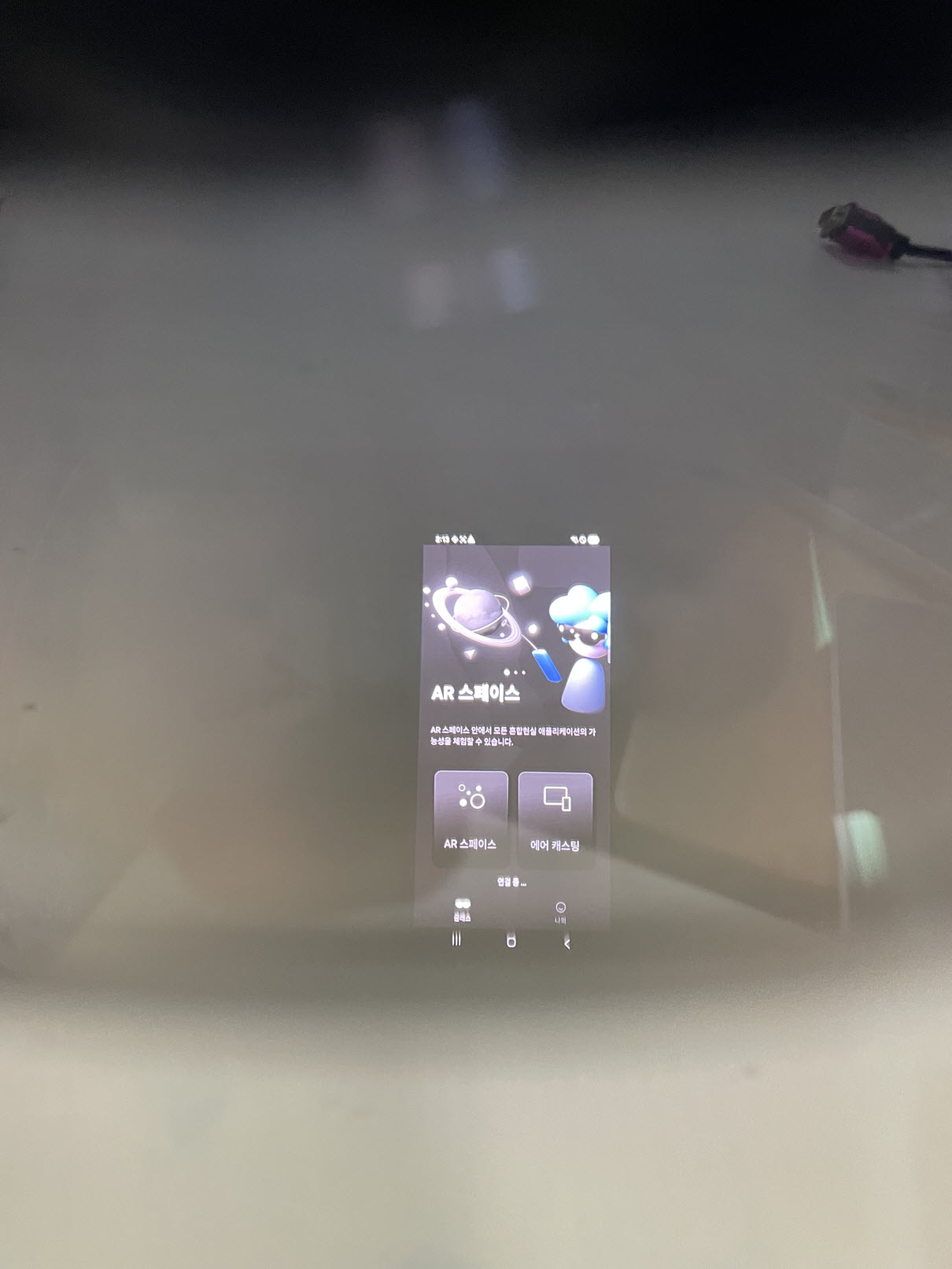
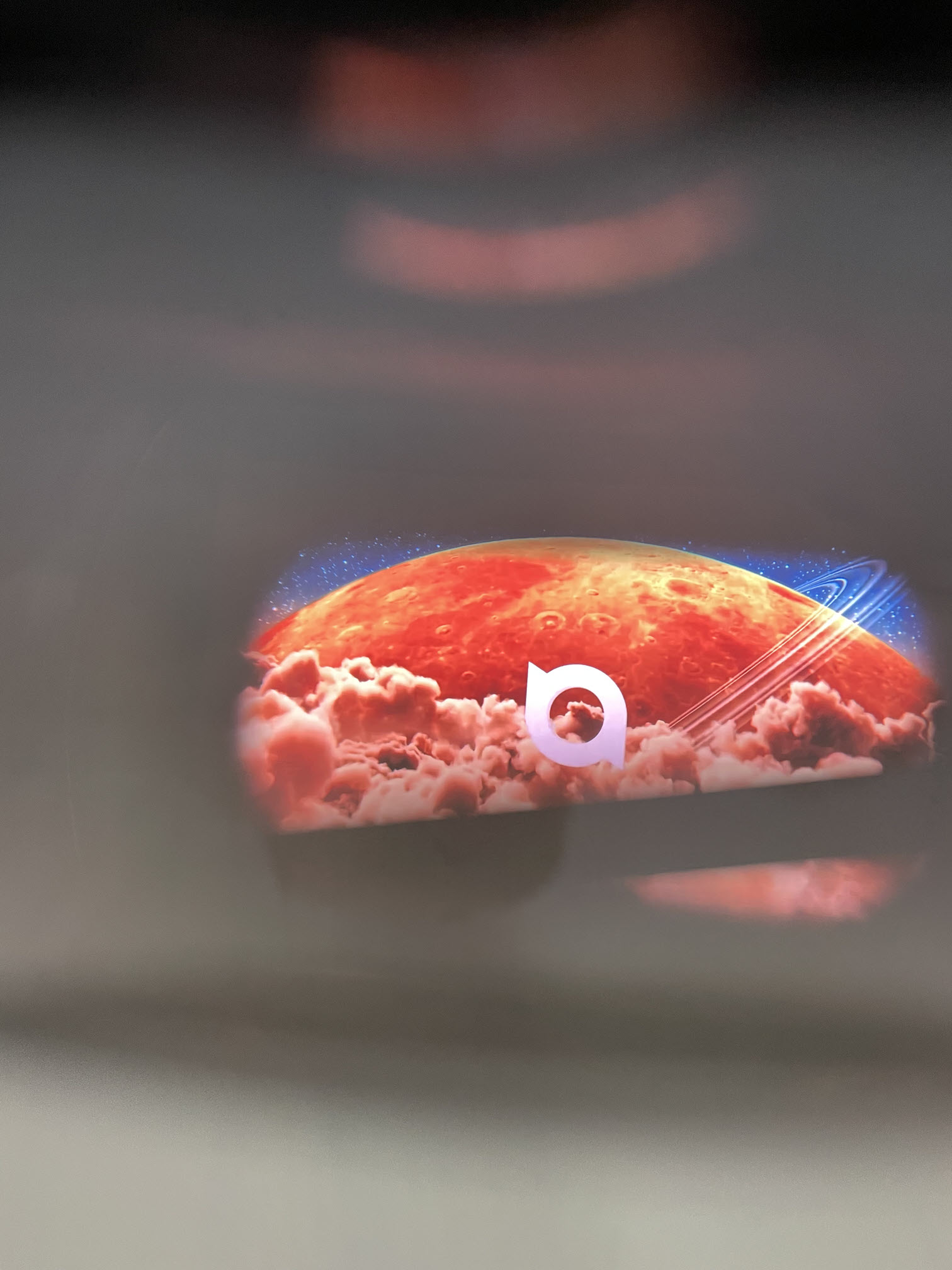
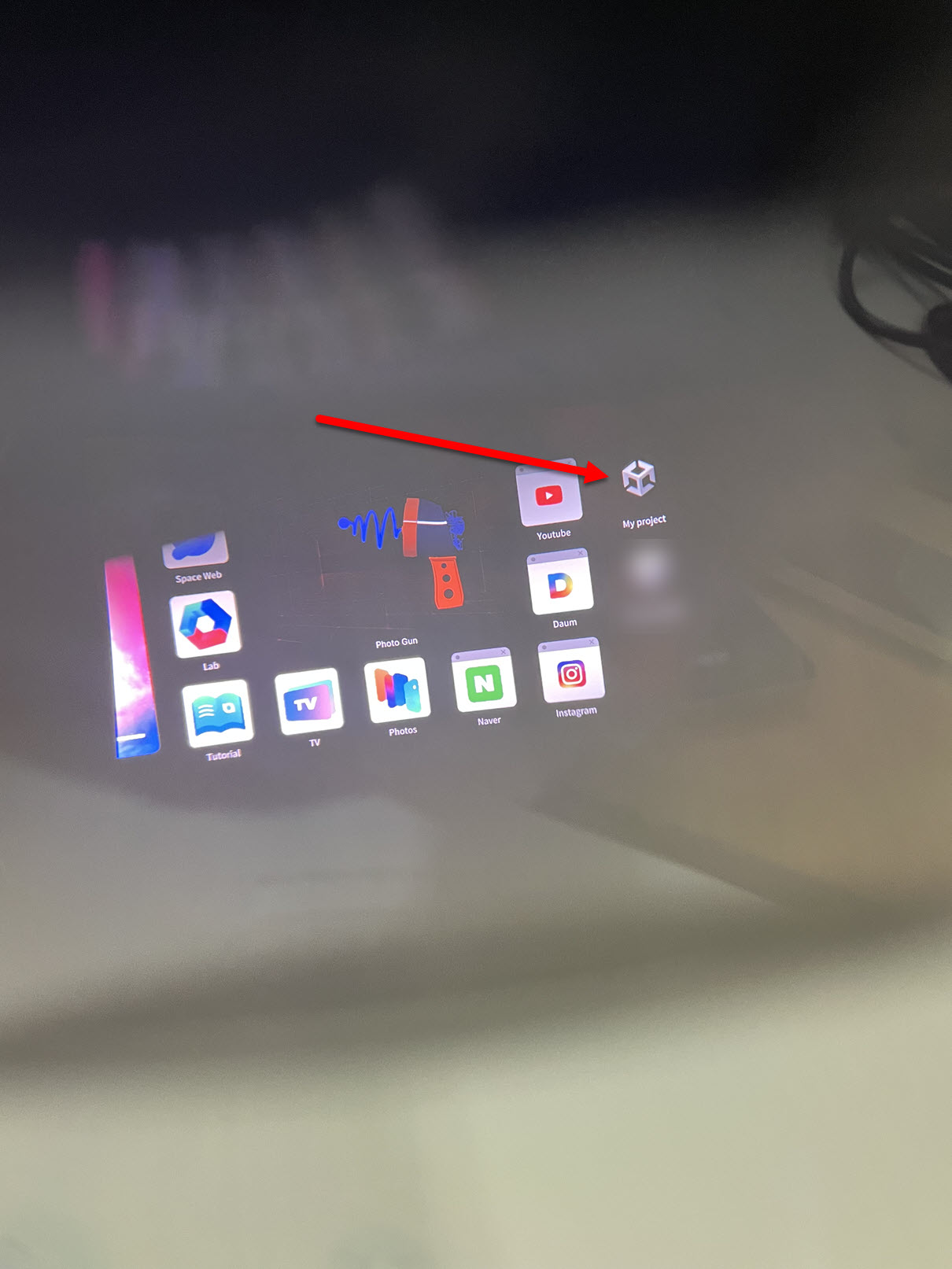
10)글래스에서 Nebula OS를 구동하며 기본 앱들을 표시합니다.

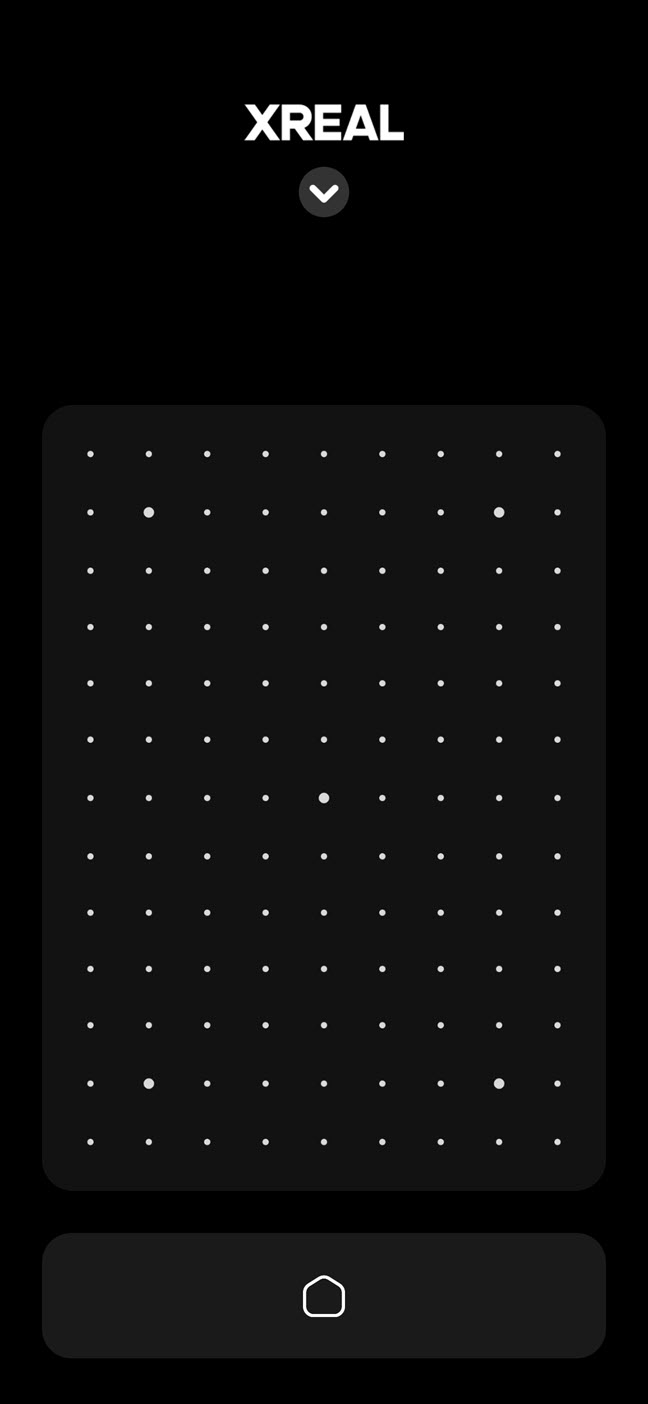
11)모바일 장치의 화면에는 Nebula OS에서 컨트롤러로 사용할수있는 가상 컨트롤러의 패널(터치영역과 홈 버튼으로 구성)을 표시합니다
컨트롤러 사용법
-터치영역에서 터치하면 선택 대상을 실행합니다.
-홈버튼을 두번 터치하면 사용자 중심으로 화면을 정렬합니다.
-홈버튼을 길게 터치하면 컨트롤러의 레이캐스팅 방향을 정렬합니다.
12)NRSDK 를 사용하여 정상적으로 빌드한 앱은 우측에 실행 아이콘을 표시합니다.
안드로이드 및 Nebula 앱 설정
-보안 위험 자동 차단 비활성화(보안 및 개인정보 보호)
-xreal 계정 로그인
-Nebla 설정(60hz, 자동끄기 해제, AR 스페이스)
-Nebla를 다른 앱 위에 표시
-마이크 및 오디오, 카메라, 기타 설정 허용
-유니티 앱을 다른 앱 위에 표시
-무선 및 유선 덱스(DeX) 비활성화
'유니티게임개발 > XR' 카테고리의 다른 글
| 유니티에서 XREAL SDK를 사용하여 안드로이드 XR 앱 개발 시작하기 (0) | 2026.06.24 |
|---|---|
| XREAL SDK 관련 자료 및 문서 모음 (0) | 2026.06.24 |
| 유니티 XREAL SDK 삼성 갤럭시 S24에서 핸드트래킹 안되는 문제해결 (0) | 2026.06.23 |
| NREAL AR 글래스 장치 구성품 (1) | 2026.06.23 |
| XREAL Glasses 핸드트래킹과 상호작용 레퍼런스 영상 (0) | 2026.06.14 |