XREAL 빔프로(Beam Pro) 개발자 환경설정 및 앱 설치 실행하기
- 유니티게임개발/XR
- 2026. 7. 7.
XREAL 빔프로(Beam Pro) 개발자 환경설정 및 앱 설치 실행하기
XREAL Beam Pro 장치 및 OS 설정
-장치구동 및 초기설정
-장치 프로세서(퀄컴 스냅드래곤) 및 안드로이드 api 수준 확인
-개발자 모드 활성화(빌드번호, USB디버깅 활성화)
-Neblus OS 시스템 업데이트 다운로드 및 설치 (x4000_x495_260126_row)
-My Glasses 최신 버전으로 업데이트
-글래스 장치의 펌웨어 업데이트
(글래스와 빔프로를 연결하면 자동으로 펌웨어 업데이트 또는 xreal ota 웹사이트에서 장치 펌웨어 업데이)
-C 타입 케이블을 사용하여 빔프로의 디스플레이 포트와 PC 연결
-apk 앱 설치( USB 사용 용도를 파일 전송으로 설정 )
-6DoF와 컨트롤러 및 핸드 트래킹 테스트 확인
(유니티 XREAL SDK 3.1.0 프로젝트 설정 및 데모씬 빌드)
1)XREAL Beam Pro를 구동하고 장치 초기설정을 진행합니다.

2)설정으로 이동합니다.

3)XREAL 계정에서 XREAL 사용자 계정으로 로그인합니다.

4)휴대전화 정보로 이동하여 장치의 프로세서 및 안드로이드 버전을 확인합니다.


5)하단의 빌드 번호를 여러번 터치하여 개발자 모드를 활성화하고 USB 디버깅을 허용합니다.


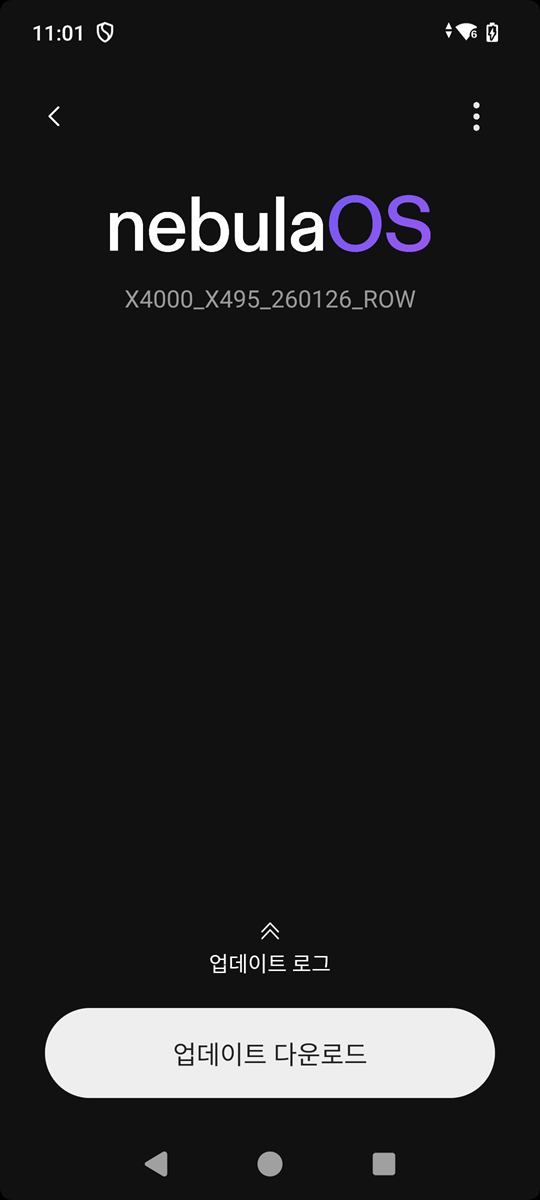
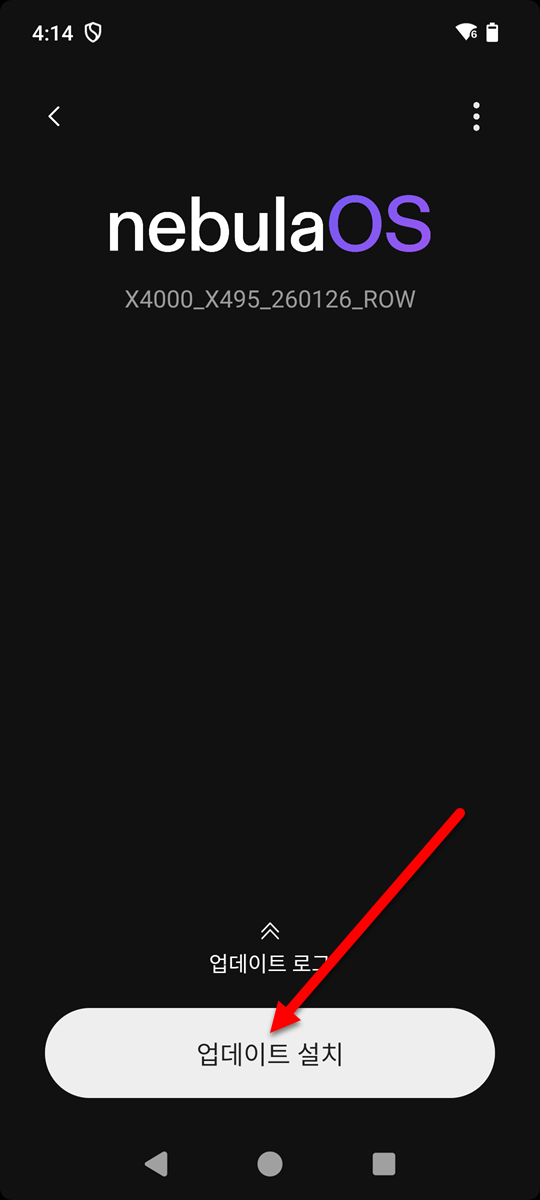
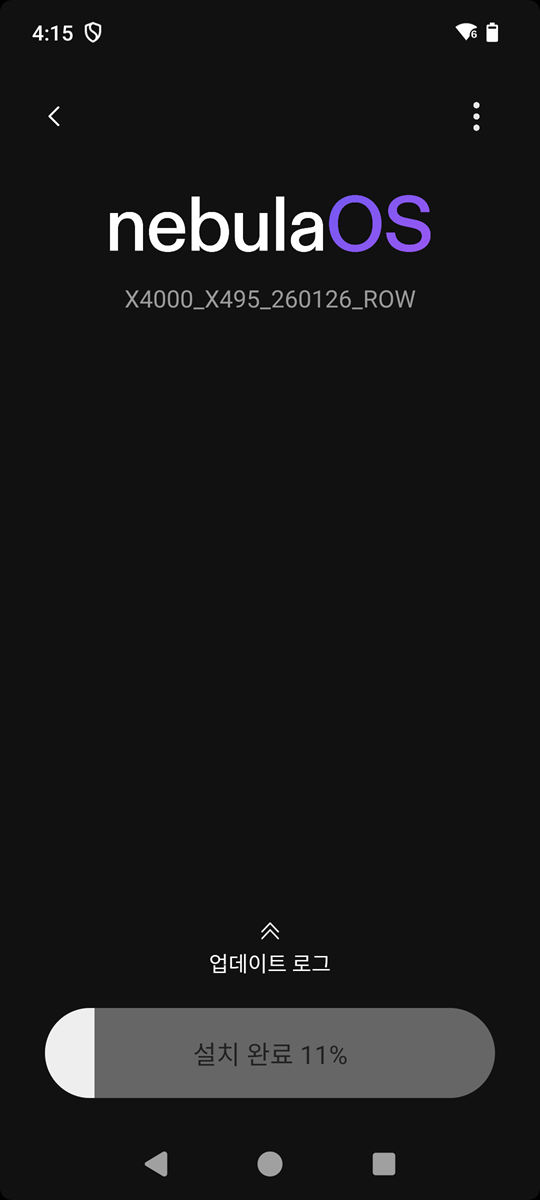
6)시스템 업데이트에서 Neblus OS를 최신 버전으로 업데이트 다운로드 및 설치합니다.
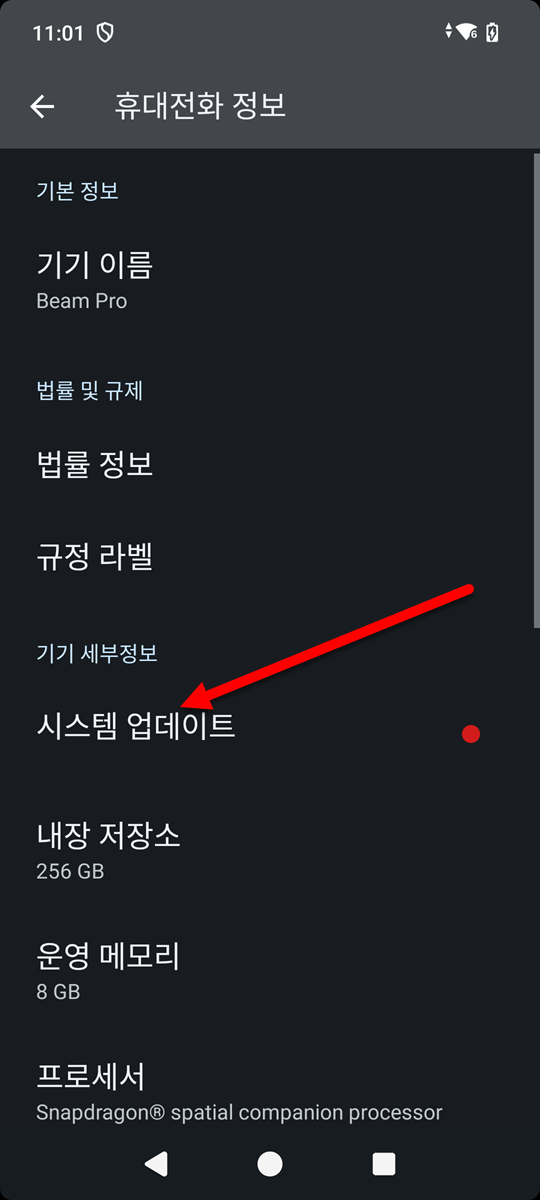
Neblus OS 업데이트 다운로드
Neblus OS 업데이트 설치
My Glasses 업데이트 다운로드 및 설치
7)My Glasses 앱을실행합니다.

8)My Glasses 앱의 버전을 확인합니다.
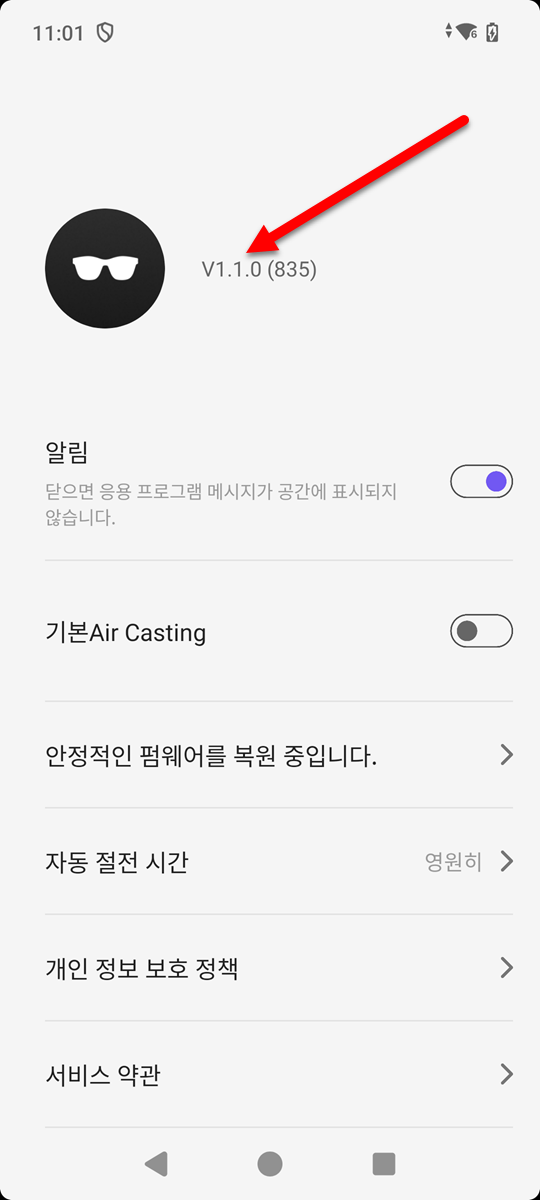
9)필요한경우 My Glasses 앱을 필요한 경우 최신 버전으로 업데이트합니다.
새로운 업데이트가 있는 경우 새 버전 발견됨을 표시하거나 XREAL Store 앱에서 업데이트 목록을 확인할수있습니다.

10)My Glasses 새로운 업데이트를 다운로드 및 설치합니다.
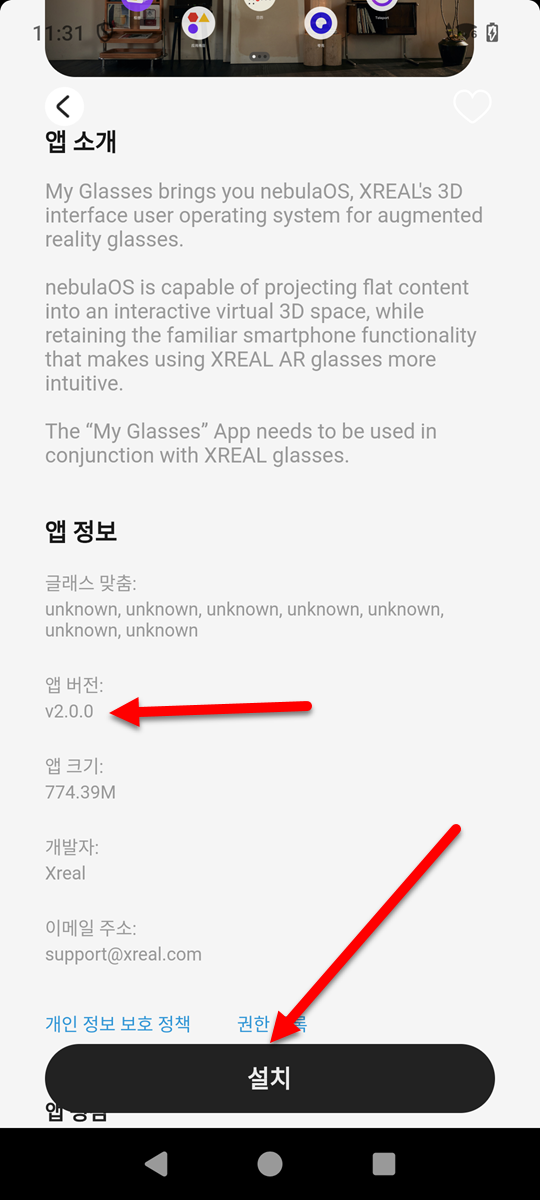
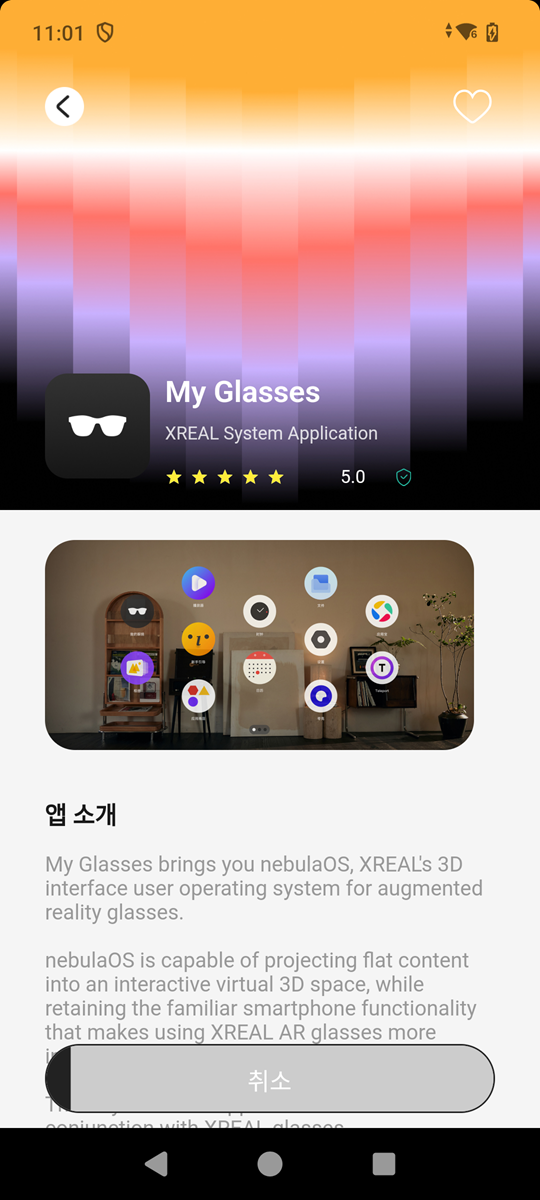
11)My Glasses 앱이 새로운 버전으로 업데이트된것을 확인할수있으며 새로운 기능을 사용할수있습니다.

12)C 타입 케이블을 사용하여 빔프로의 디스플레이 포트와 PC 연결합니다.
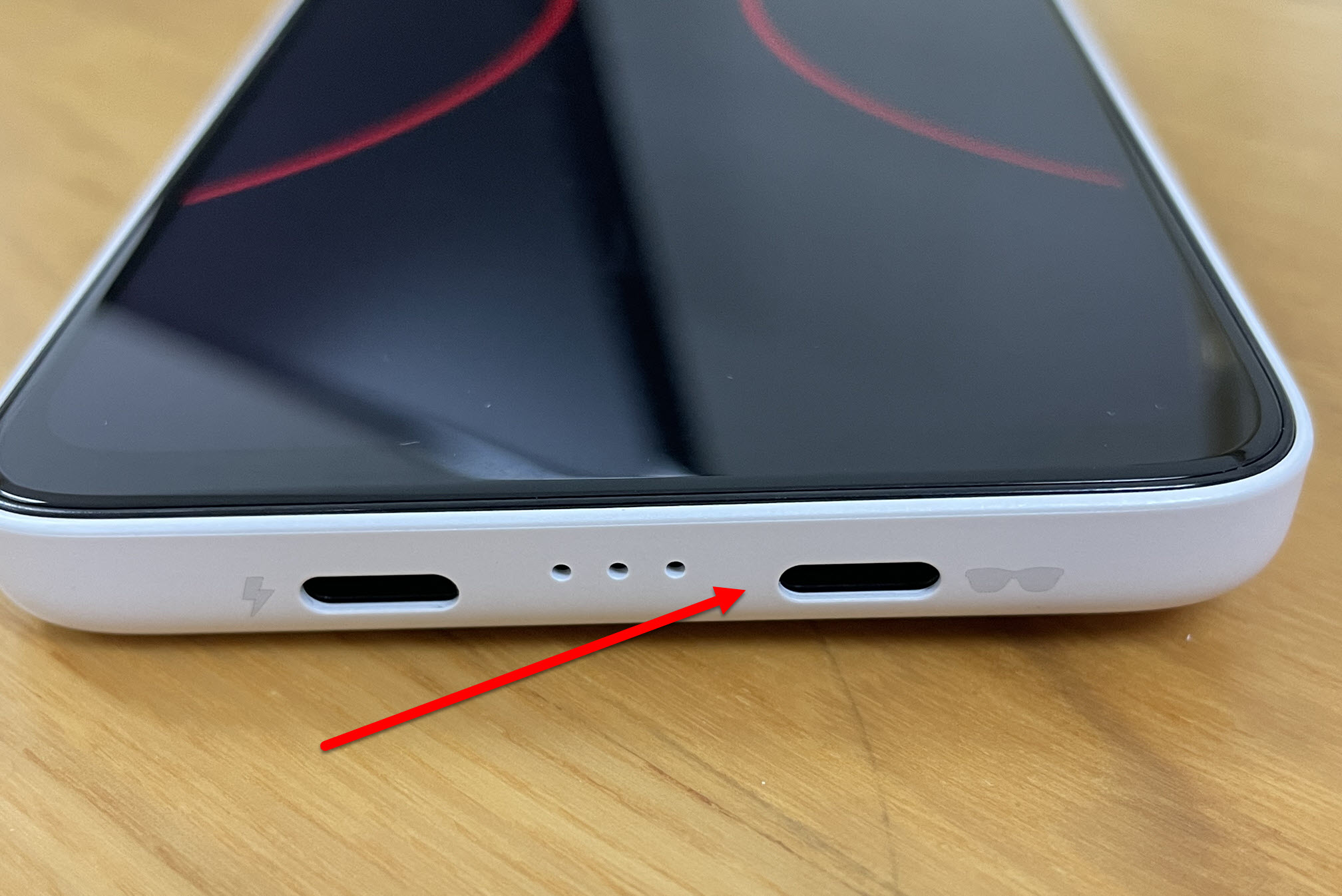
13)개발자 앱(.apk)을 설치하고( USB 사용 용도를 파일 전송으로 설정 ) 실행하여 6DoF와 컨트롤러 및 핸드 트래킹 테스트 확인합니다.
기타
Beam Pro 업데이트(NebulaOS, MyGlasses)
https://www.reddit.com/r/Xreal/comments/1ehlaaz/wheres_my_beam_pro_update_answered/
USB 사용 용도를 파일 전송으로 설정
https://www.facebook.com/groups/474727928845639/posts/476079532043812/
'유니티게임개발 > XR' 카테고리의 다른 글
| XREAL 글래스 장치 펌웨어 업데이트 사이트 (0) | 2026.07.08 |
|---|---|
| XREAL Beam Pro 구성품 확인과 제품 사양 (0) | 2026.07.07 |
| XREAL 글래스 앱 실행을 위한 ControlGlasses 설치 및 실행방법 (0) | 2026.07.06 |
| 유니티에서 XREAL SDK를 사용하여 안드로이드 XR 앱 개발 시작하기 (0) | 2026.06.24 |
| XREAL SDK 관련 자료 및 문서 모음 (0) | 2026.06.24 |