XREAL 글래스 앱 실행을 위한 ControlGlasses 설치 및 실행방법
ControlGlasses는 XREAL 글래스의 공간컴퓨팅(AR 스페이스, 6DoF) 또는 에어캐스팅을 위한 백그라운드 앱 서비스로 안드로이드 모바일 장치에서 개발자 앱을 실행하고 테스트하는데 사용됩니다.
1)안드로이드 장치에서 ControlGlasses 앱을 다운로드하고 설치합니다.
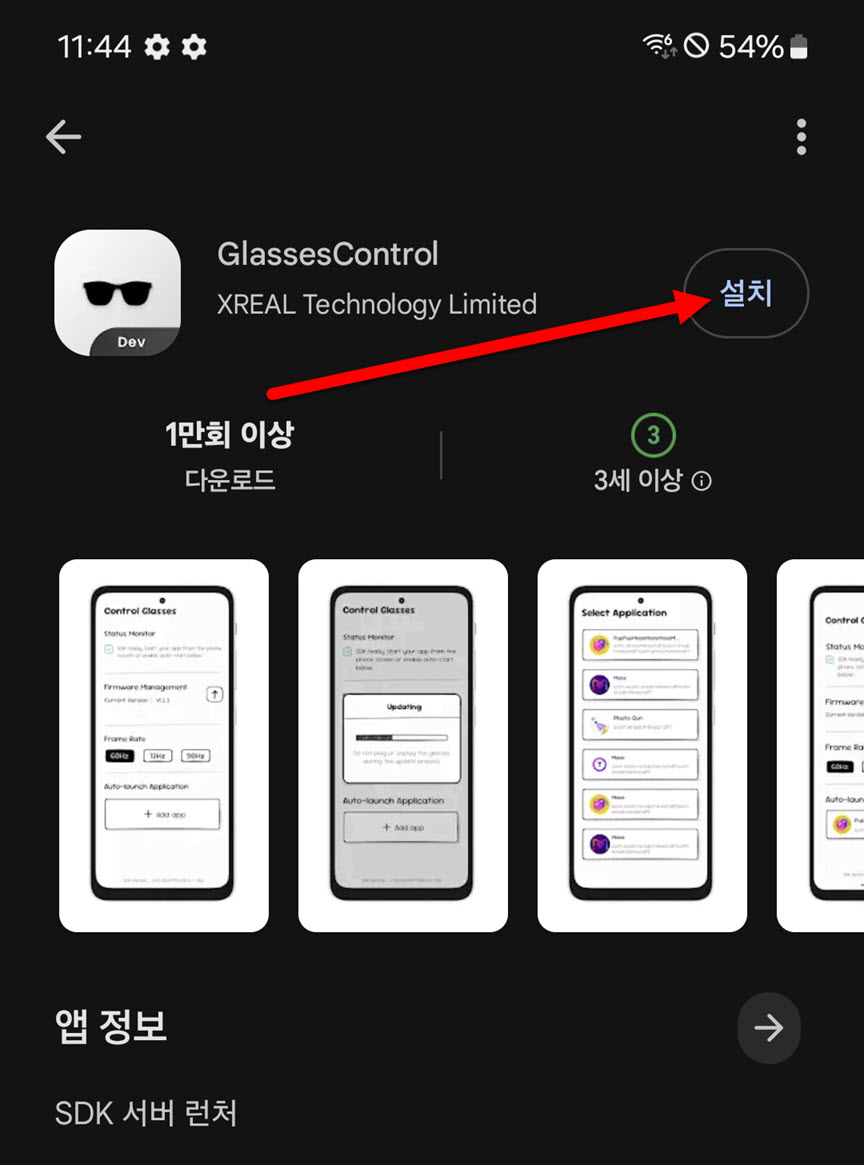
2)ControlGlasses 앱을 실행하고 케이블을 사용하여 XREAL 글래스와 안드로이드 모바일 장치를 연결합니다.

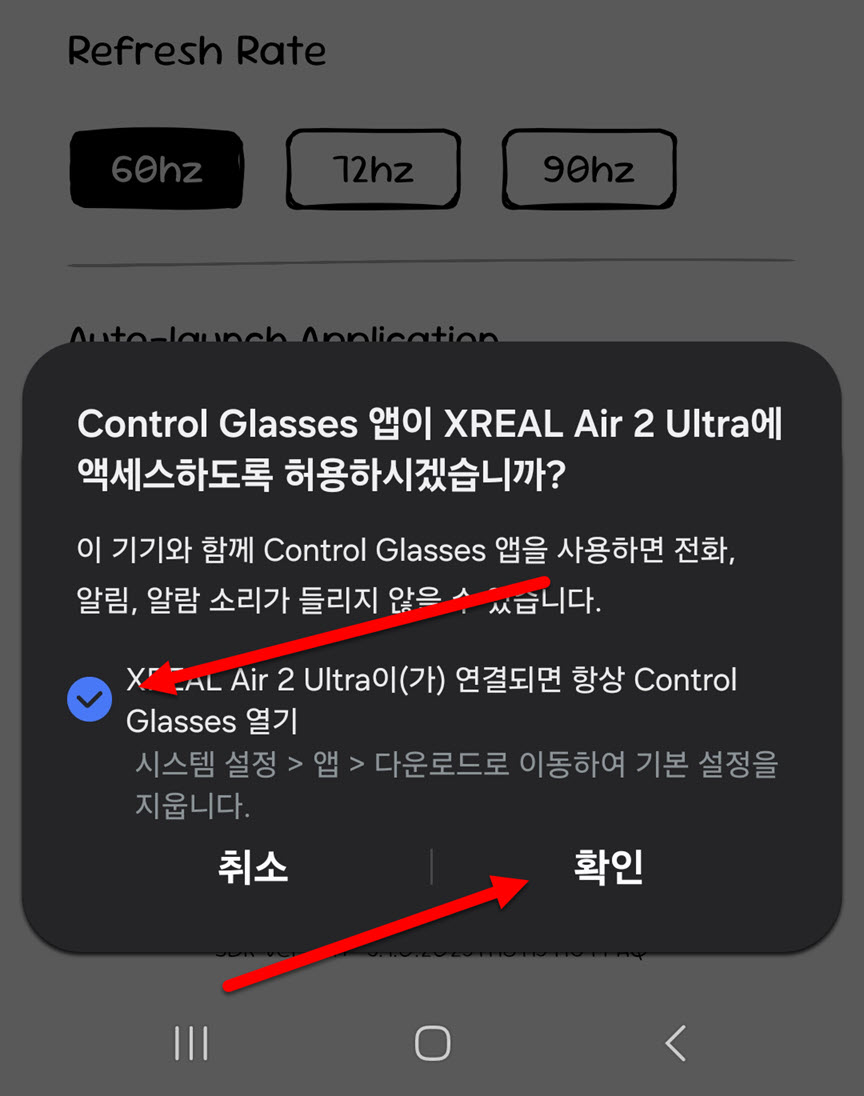
3)Control Glasses 앱을 열어 XREAL 글래스를 처리하시겠습니까? 대화상자에서 확인합니다.

4)Control Glasses 앱이 XREAL 글래스에 엑세스하도록 허용합니다. 글래스가 연결될때 자동으로 Control Glasses 를 실행하려면 XREAL 글래스가 연결되면 항상 Control Glasses 열기 옵션에 체크합니다.
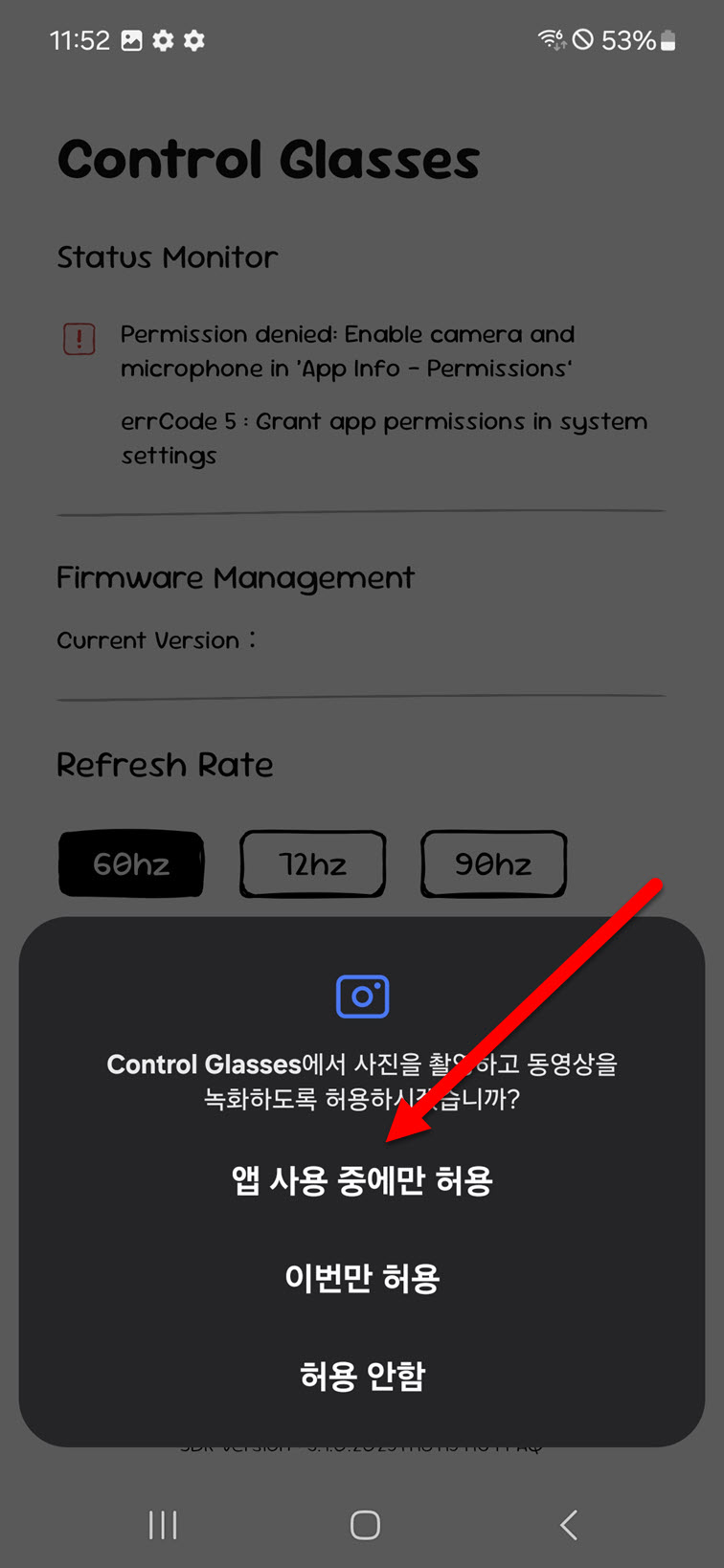
5)Permission denied: Enable camera and microphone in 'app info -permissions' 문구를 표시합니다.

6)Control Glasses에서 사진을 촬영하고 동영상을 녹화하도록 허용합니다.
7)이제 정상적으로 앱을 실행하고 글래스에 표시할수있습니다. Start your app form the phone screen or enable auto-start below
안드로이드 모바일 장치에서 XREAL 글래스에 표시할 앱을 실행합니다.
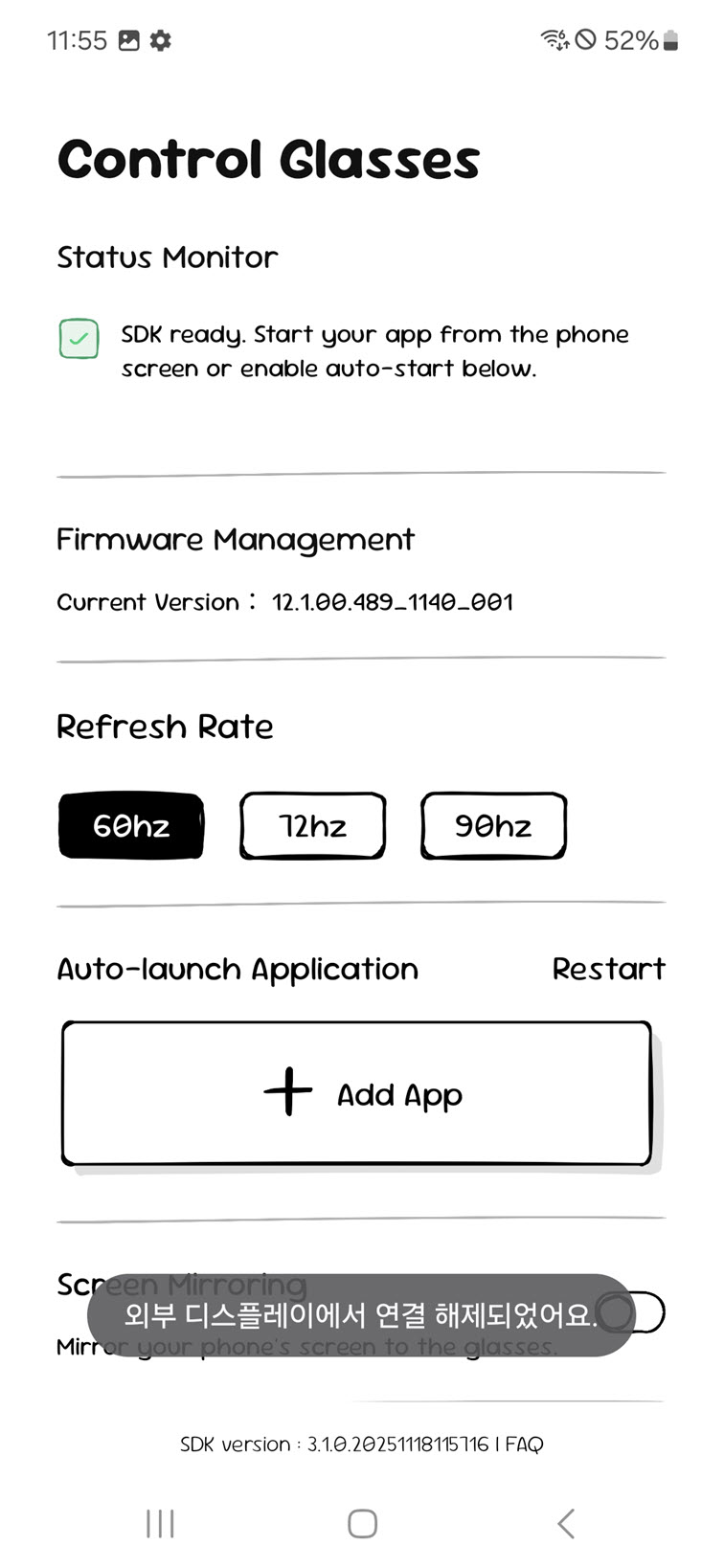
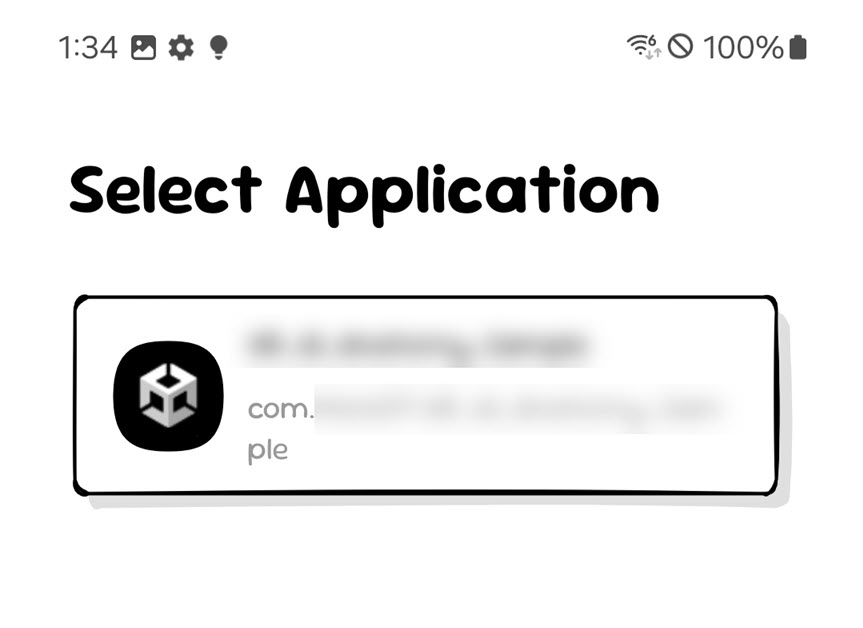
8)Auto-launch Application을 사용하려면 add app에서 실행할 앱을 선택합니다.
이 옵션을 사용하면 글래스 장치를 모바일에 연결할때 자동으로 해당 앱을 실행합니다.

몇가지 추가 안드로이드 설정
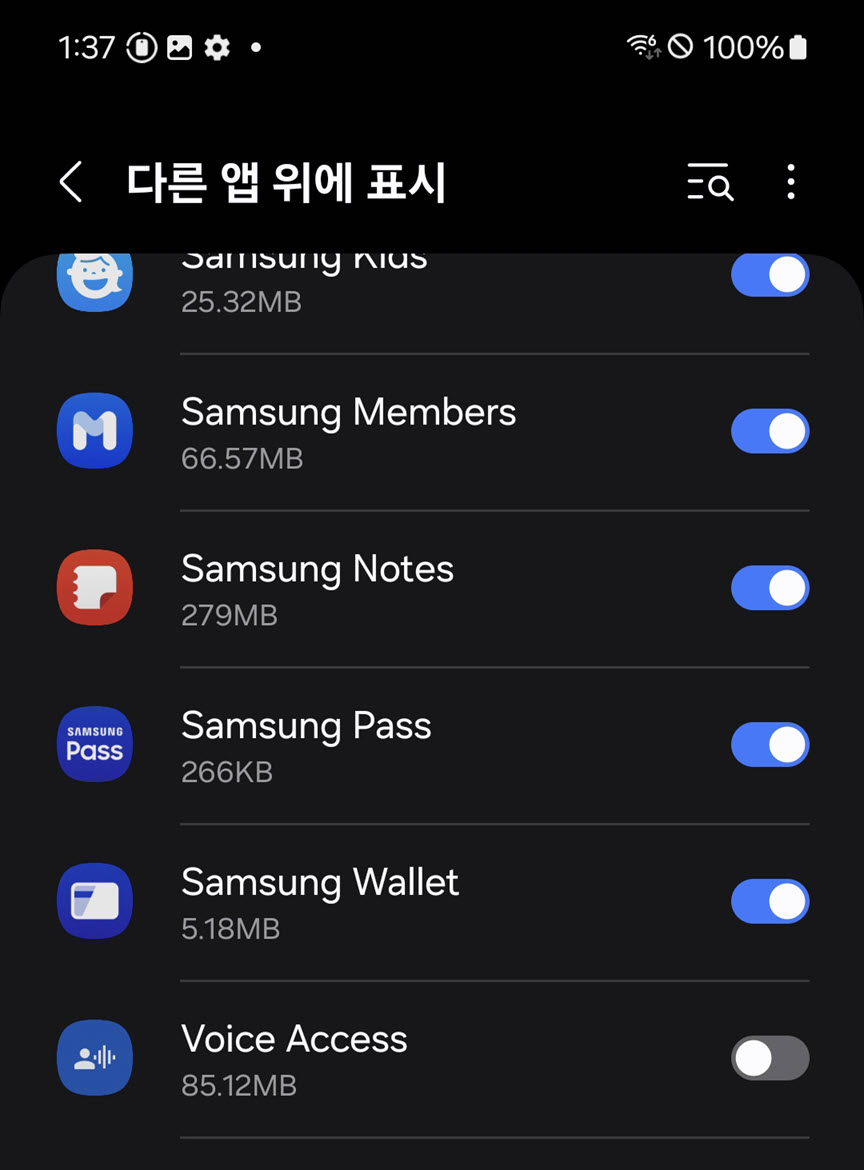
-해당 앱의 '다른 앱 위에 표시' 권한 허용을 승인해야 정상적으로 화면이 출력됩니다.
-삼성 DeX 모드를 비활성화해야 정상적으로 화면이 출력됩니다.

'유니티게임개발 > XR' 카테고리의 다른 글
| XREAL 빔프로(Beam Pro) 개발자 환경설정 및 앱 설치 실행하기 (0) | 2026.07.07 |
|---|---|
| XREAL Beam Pro 구성품 확인과 제품 사양 (0) | 2026.07.07 |
| 유니티에서 XREAL SDK를 사용하여 안드로이드 XR 앱 개발 시작하기 (0) | 2026.06.24 |
| XREAL SDK 관련 자료 및 문서 모음 (0) | 2026.06.24 |
| XREAL Nebula 앱 설치 및 실행하기(삼성 갤럭시 s24, s24FE, 유니티 NRSDK) (0) | 2026.06.23 |