워드프레스 EWWW 플러그인을 사용하여 이미지 최적화하기
- 워드프레스
- 2026. 8. 1.
워드프레스 EWWW 플러그인을 사용하여 이미지 최적화하기
EWWW Image Optimizer 플러그인 사용법
(How to use EWWW Image Optimizer)
https://docs.ewww.io/article/4-getting-started
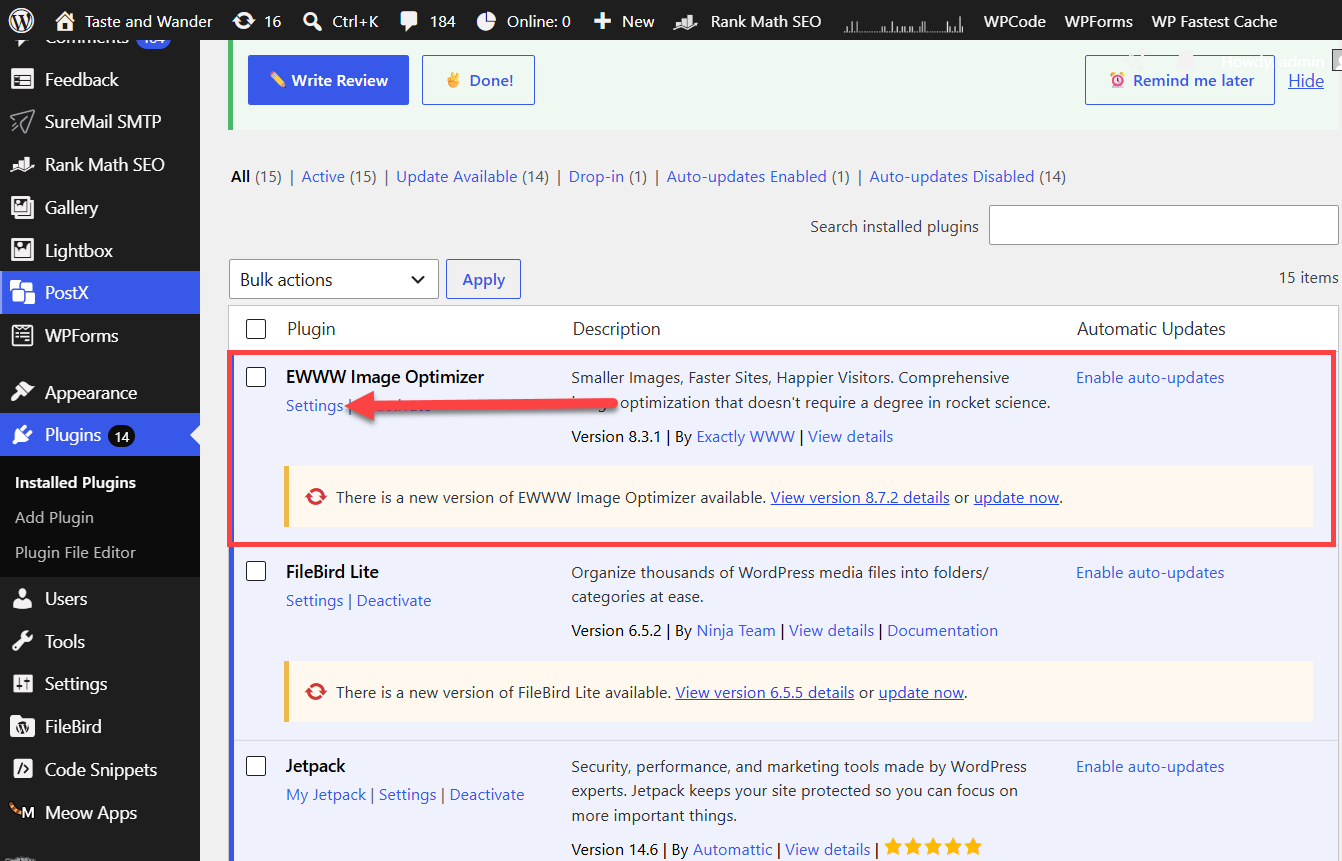
1)워드프레스 플러그(plugins) 메뉴에서 EWWW Image Optimizer 플러그인을 설치하고 설정(Settings)으로 이동합니다.
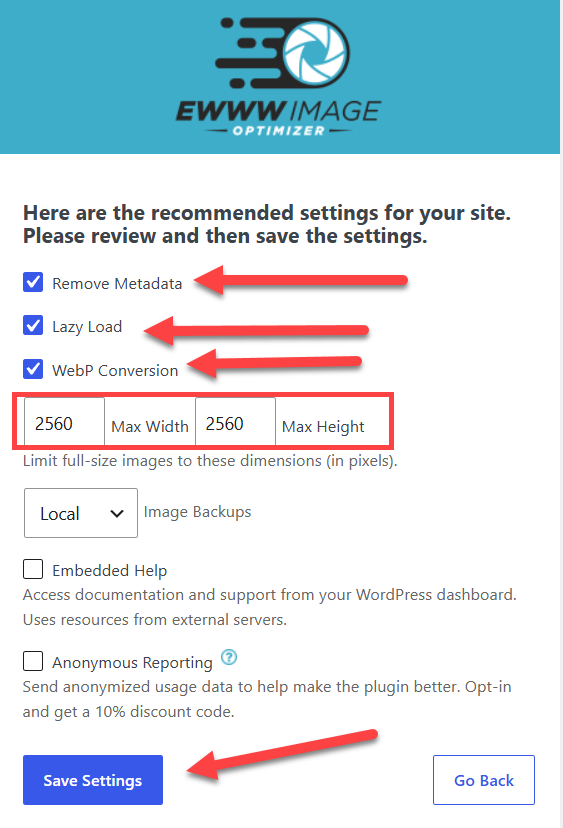
2)EWWW Image Optimizer 권장 옵션에 체크하고 무료 버전(제한된 기능)을 사용할 경우 stick with free mode for now 에 체크한후 다음으로 이동합니다.

3)이미지 최적화를 위한 설정(Remove Metadata, Lazy Load, WebP Conversion)에 체크하고 이미지의 제한된 최대 해상도를 설정합니다. save settings를 클릭하면 현재 설정을 저장합니다.
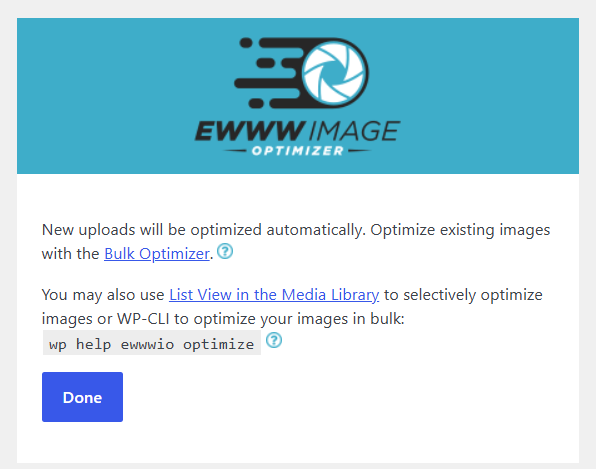
4)워드프레스 미디어 라이브러리 또는 게시물에 새로운 이미지를 업로드하면 자동적으로 최적화되며
기존에 이미 업로드한 이미지는 bulk optimizer를 사용하여 최적화할수있습니다.
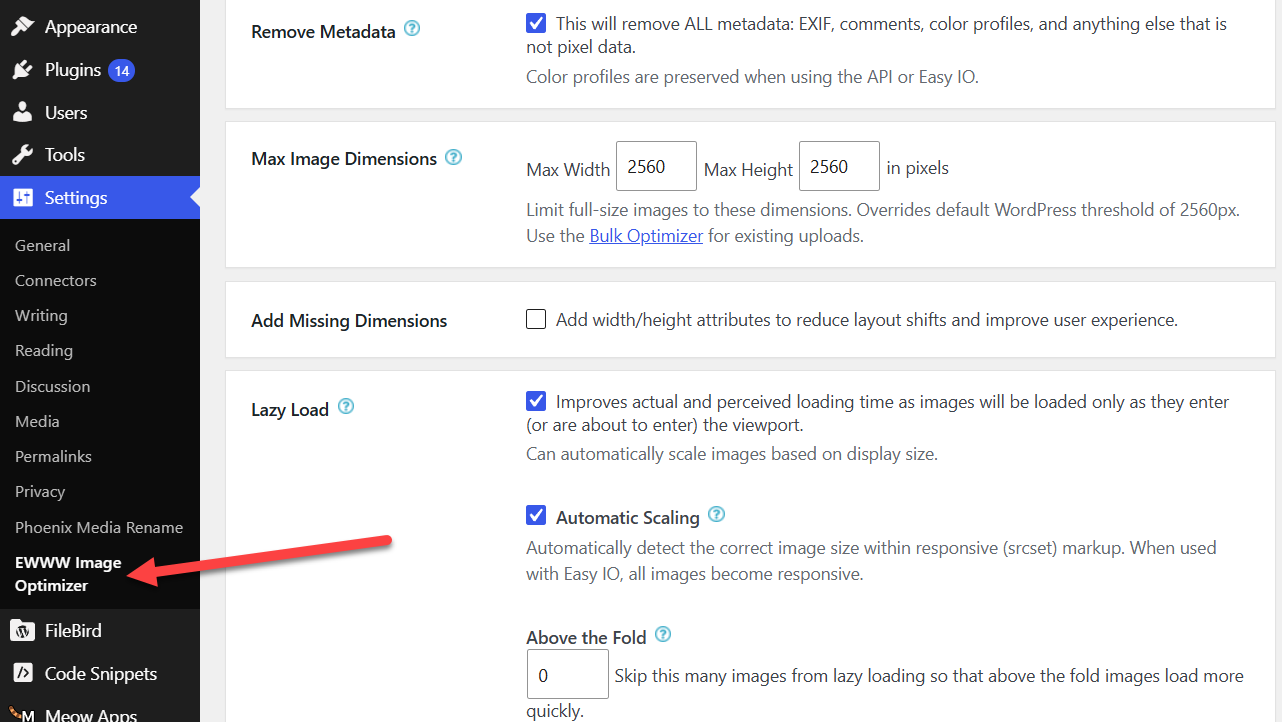
5)대시보드에서 좌측 Settings의 EWWW Image Optimizer 메뉴에서 기존 설정을 확인 및 변경할수있습니다.
6)EWWW Image Optimizer 설정 메뉴에서 우측 상단의 view optimized images로 이동합니다.

7)최근 최적화된 이미지 목록에서 최적화된 시점과 결과를 확인할수있습니다.

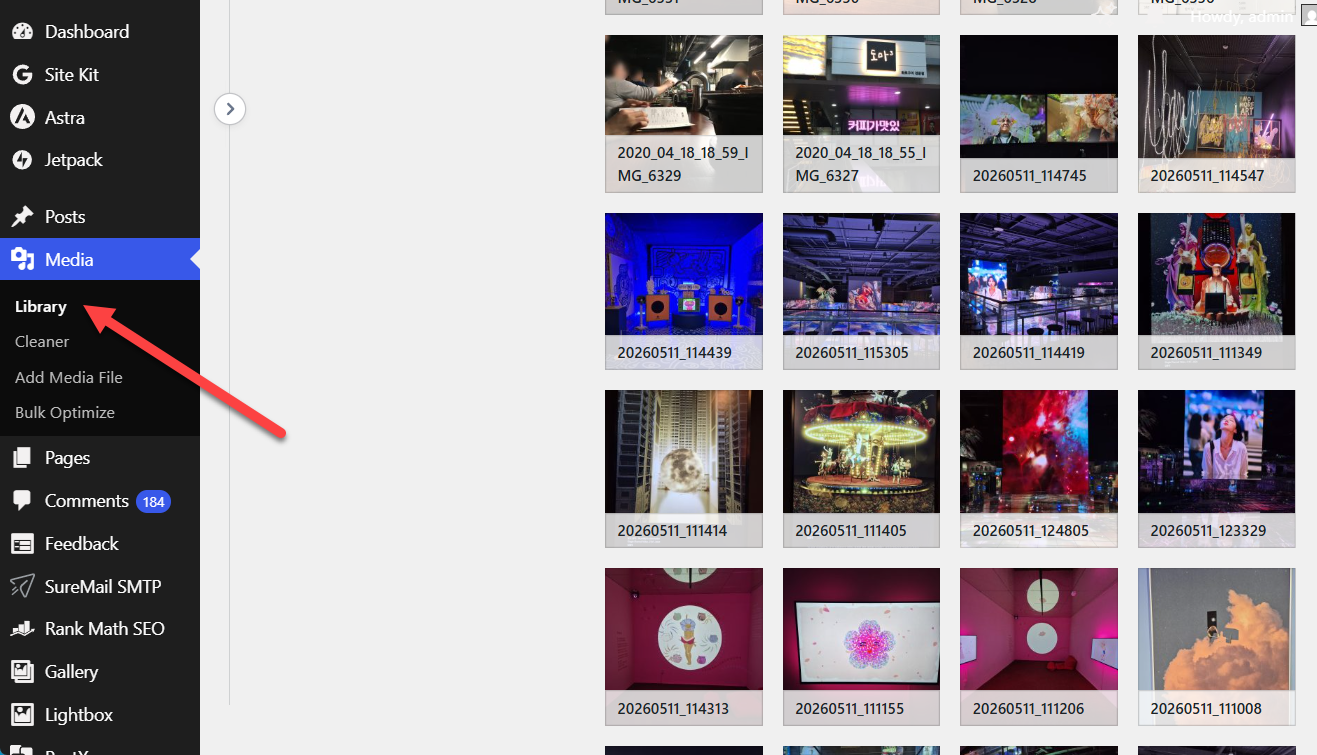
8)대시보드 좌측의 미디어 라이브러리 메뉴로 이동합니다.
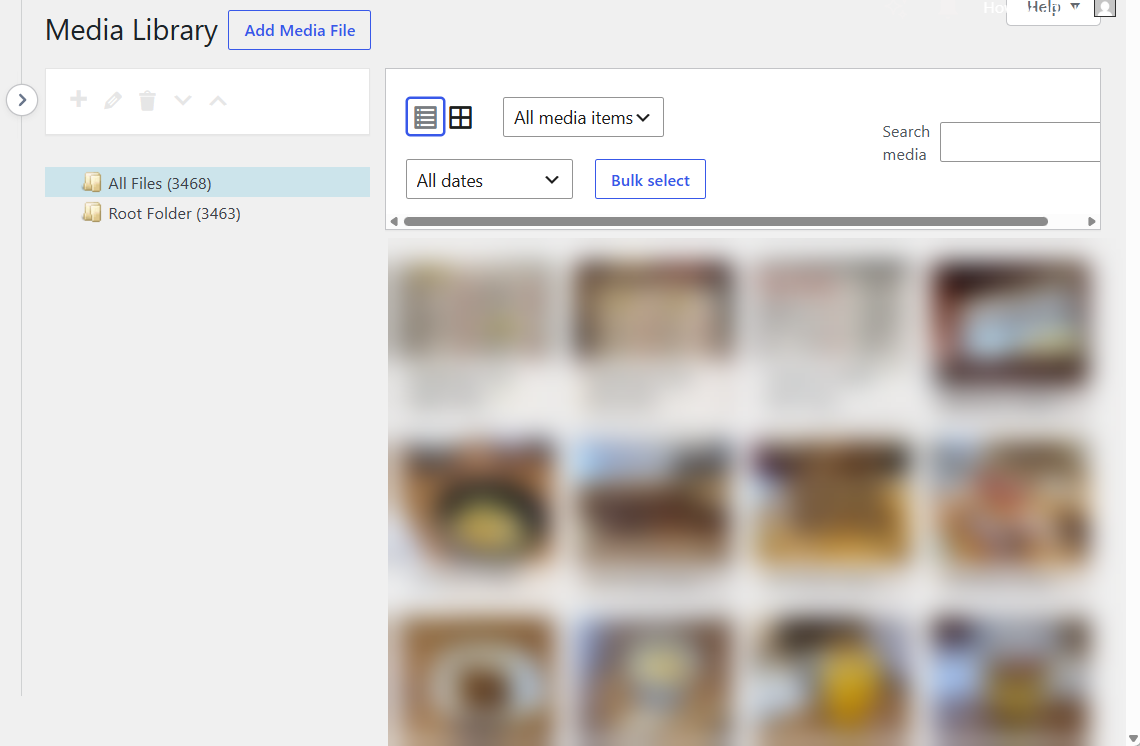
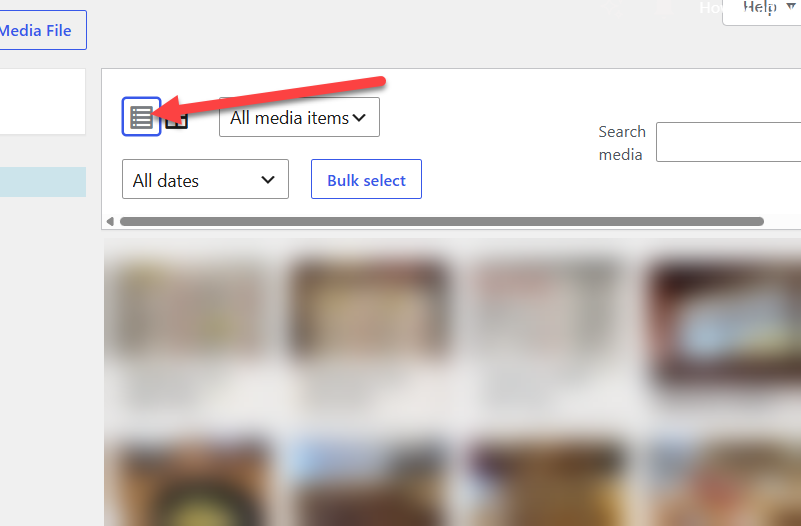
9)미디어 라이브러리를 목록 보기로 변경합니다.
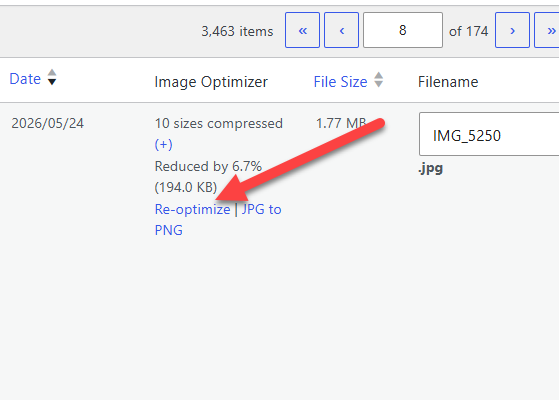
10)미디어 라이브러리에 존재하는 이미지에 대해 이미지 최적화 기능 (image optimizer) 이 표시됩니다.
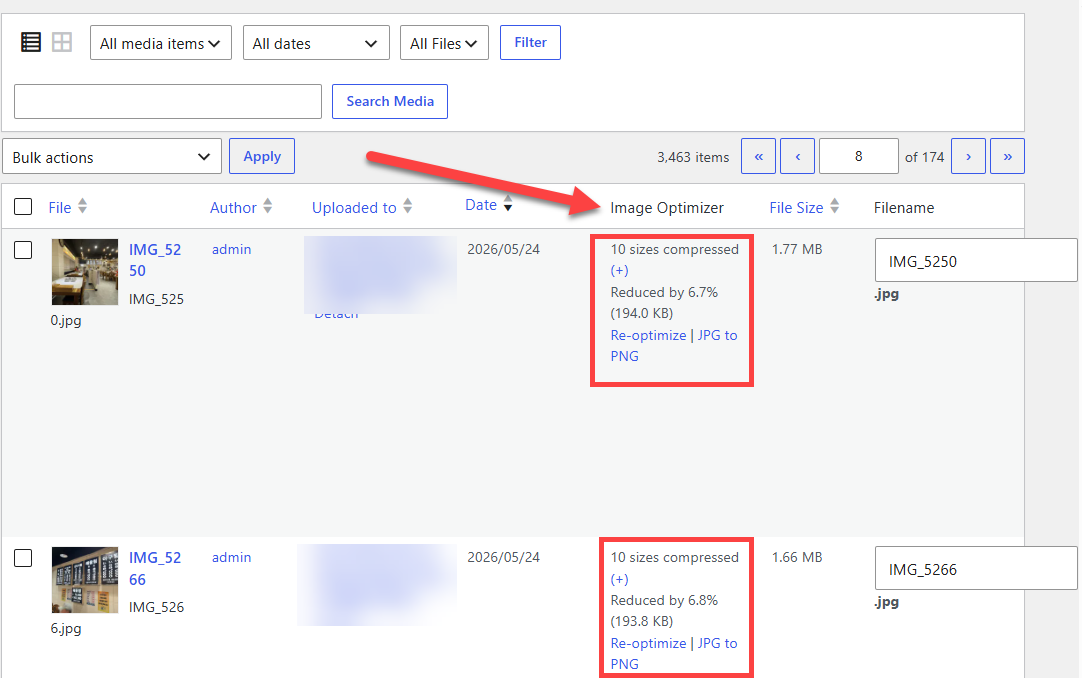
11)이미지 최적화의 re-optimize를 클릭하면 해당 이미지를 현재 EWWW 플러그인 설정에 따라서 다시 최적화합니다.

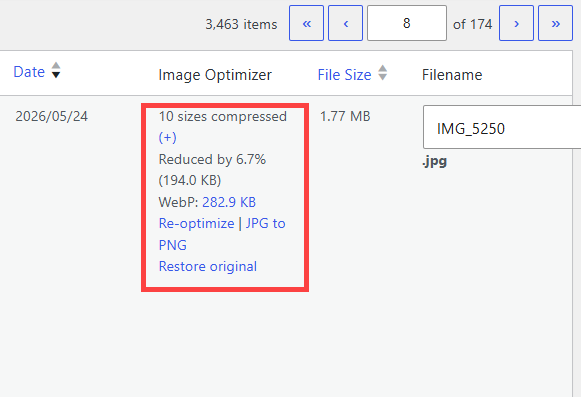
12)해당 이미지의 최적화가 완료되면 결과를 표시합니다.
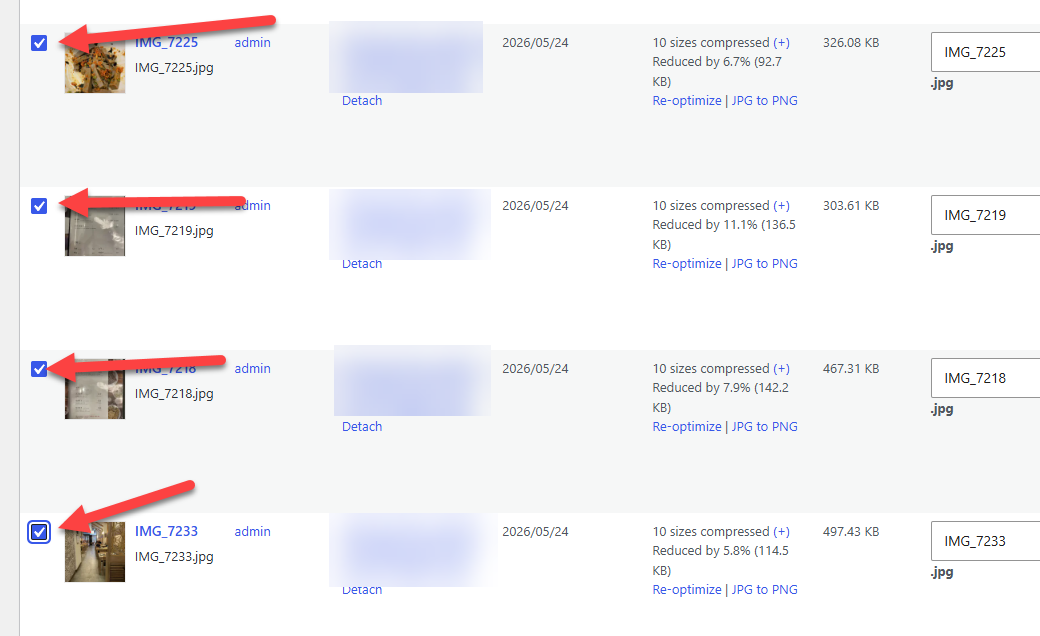
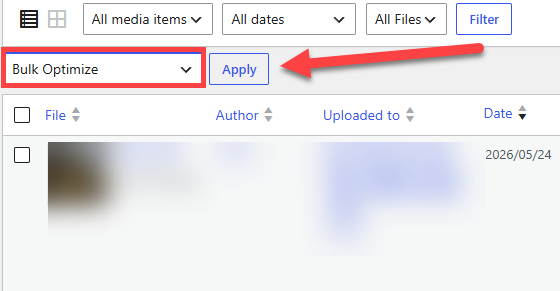
13)다수의 이미지를 선택합니다.
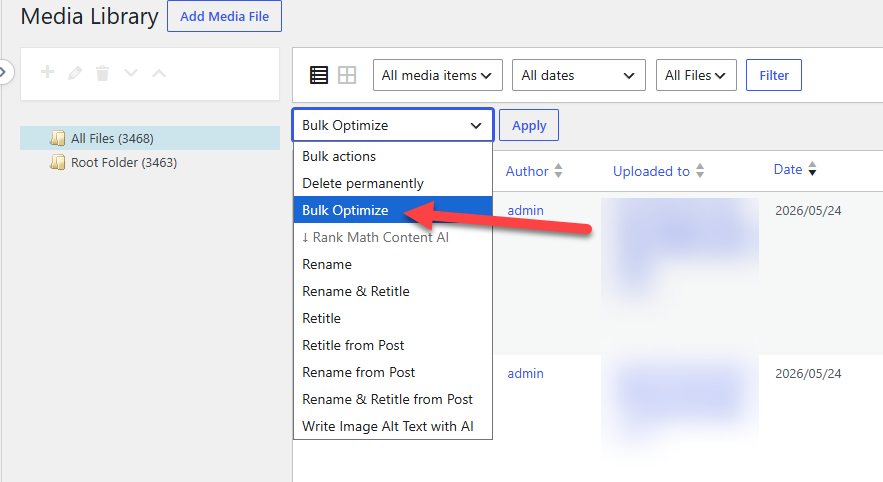
14)다수의 이미지에 대해 최적화를 진행하려면 bulk optimize 를 선택하고 적용합니다(apply)

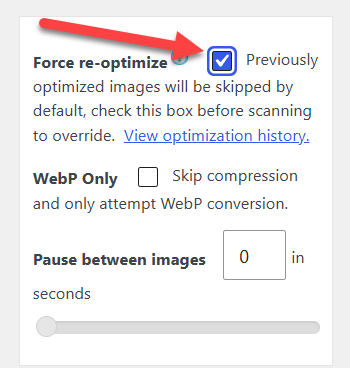
15)우측에서 force re-optimize에 체크합니다. 플러그인은 기본적으로 이전에 최적화된 기록이 있는 이미지는 건너뛰기합니다.
이 옵션에 체크하면 선택한 모든 이미지에 대해서 최근 변경한 최적화 설정(메타데이터 제거, 이미지 크기 제한, WebP 변환 등)을 적용합니다.
(WebP Only에 체크하면 이미지 압축compression을 진행하지않고 WebP 확장자 변환만 시도합니다)
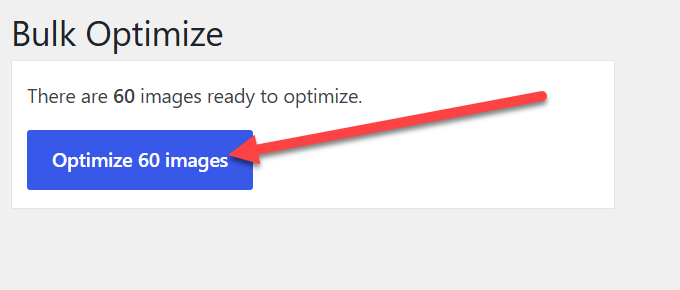
16)scan for unoptimized images르 클릭합니다.

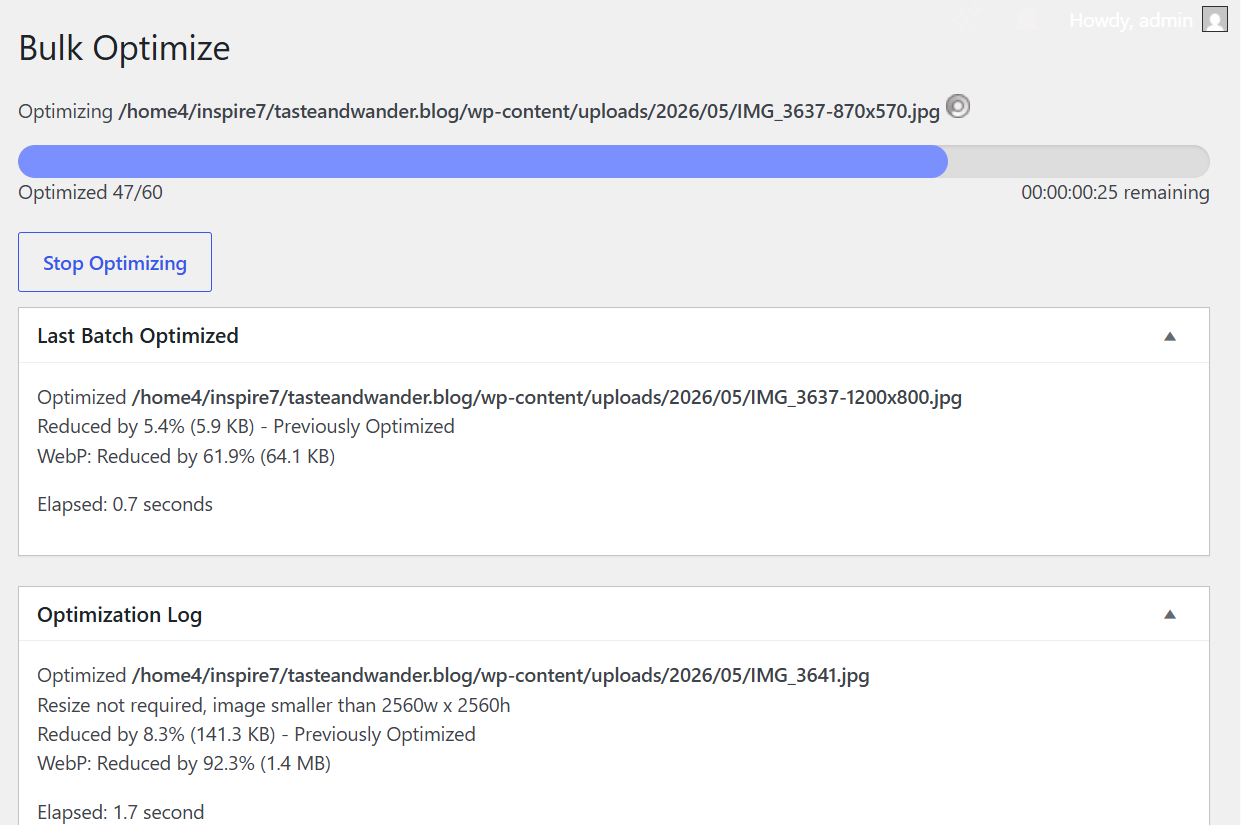
17)optimize images를 클릭하면 이미지 최적화를 시작합니다.

기타
https://docs.ewww.io/article/62-power-user-options-in-list-mode
'워드프레스' 카테고리의 다른 글
| 워드프레스 Rank Math SEO 플러그인을 사용하여 이미지 alt 태그 속성 자동 추가하기 (0) | 2026.08.01 |
|---|---|
| 워드프레스에서 캐시 플러그인 WP Fastest Cache를 사용하여 페이지 로딩 속도를 개선하기 (0) | 2026.07.10 |
| 네이버에 서치어드바이저에서 워드프레스 블로그 등록하기(HTML 메타태그) (0) | 2026.06.13 |
| 구글 PageSpeed Insights 를 사용하여 웹사이트 성능 문제 진단하기 (0) | 2026.04.18 |
| 워드프레스에서 외부 사이트 링크 nofollow 설정하기 (0) | 2025.08.12 |