유니티에서 모바일(안드로이드) 장치 무선 디버깅하기(기기 페어링)
- 유니티게임개발/기초공부
- 2026. 6. 5.
유니티에서 모바일(안드로이드) 장치 무선 디버깅하기(기기 페어링)
안드로이드 장치에서 무선 디버깅(기기 페어링)과 안드로이드 로그캣을 사용하여 유니티에서 무선 디버깅하는 방법
(무선 디버깅을 사용하려면 PC와 모바일 장치가 동일한 무선 네트워크(WIFI)에 존재해야합니다)
1)유니티에서 안드로이드 SDK 경로를 확인하고 복사합니다.
유니티 에디터 버전 6000.3.10f1의 경우
C:\Program Files\Unity\Hub\Editor\6000.3.10f1-x86_64\Editor\Data\PlaybackEngines\AndroidPlayer\SDK

2)명령프롬프트를 실행합니다.
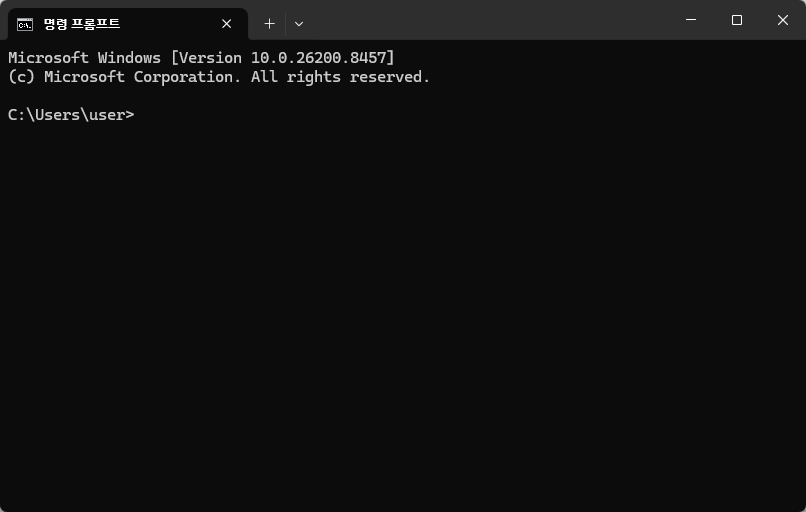
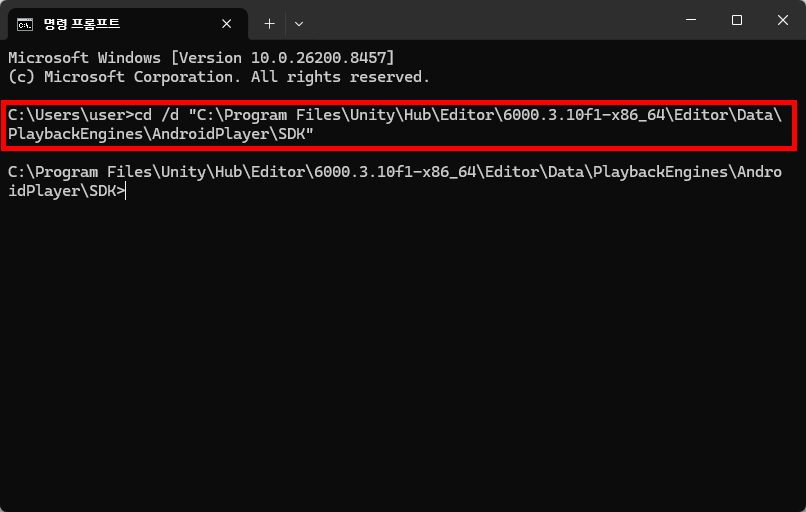
3)안드로이드 설치 경로로 이동합니다.
cd /d "경로"
cd /d "C:\Program Files\Unity\Hub\Editor\6000.3.10f1-x86_64\Editor\Data\PlaybackEngines\AndroidPlayer\SDK"
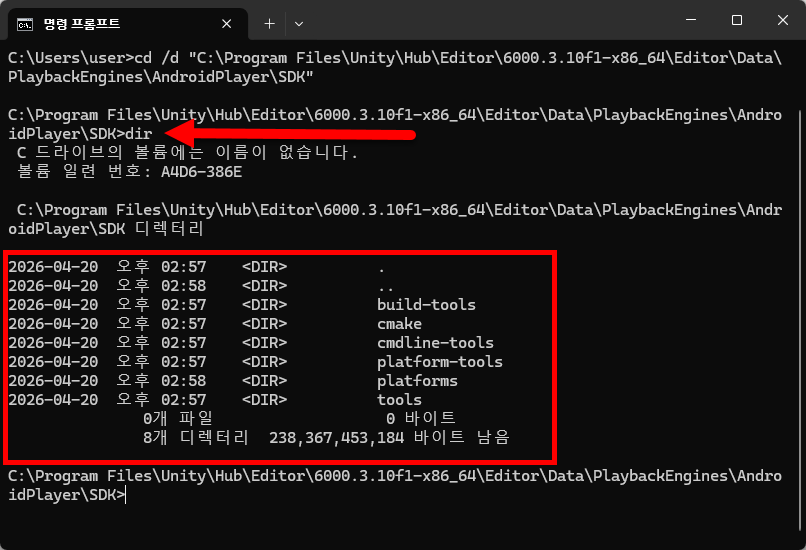
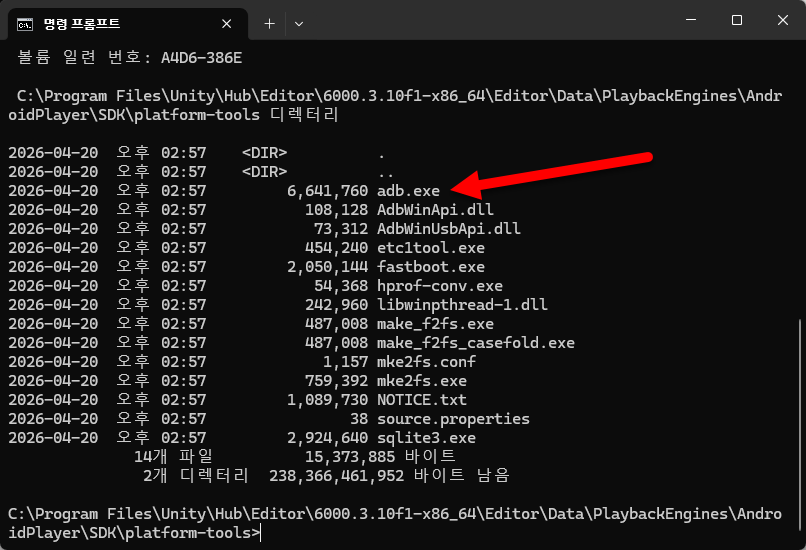
4)해당 경로에서 디렉터리를 확인합니다. 디렉터리에서 platform-tools를 확인할수있습니다.
dir
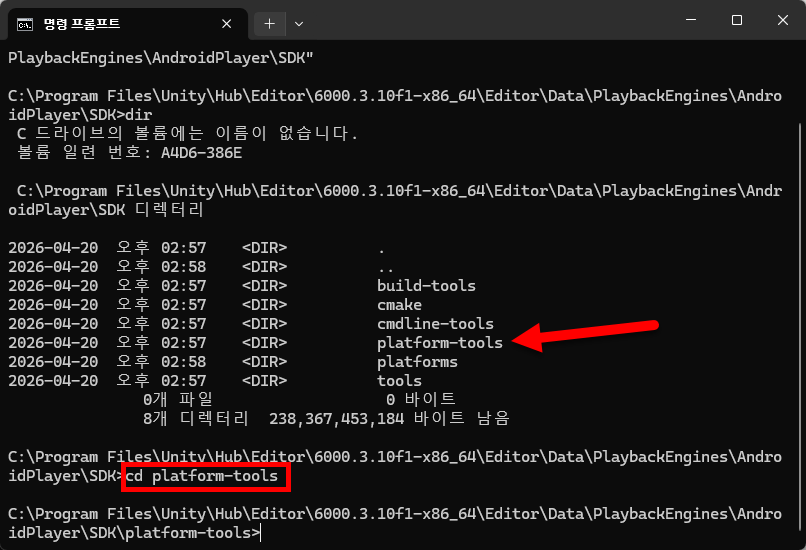
5)platform-tools로 이동합니다.
cd platform-tools
6)platform-tools 디렉터리를 확인하면(dir) 안드로이드 디버그 브리지(Android Debug Bridge) 실행파일 (adb.exe)을 확인할수있습니다.
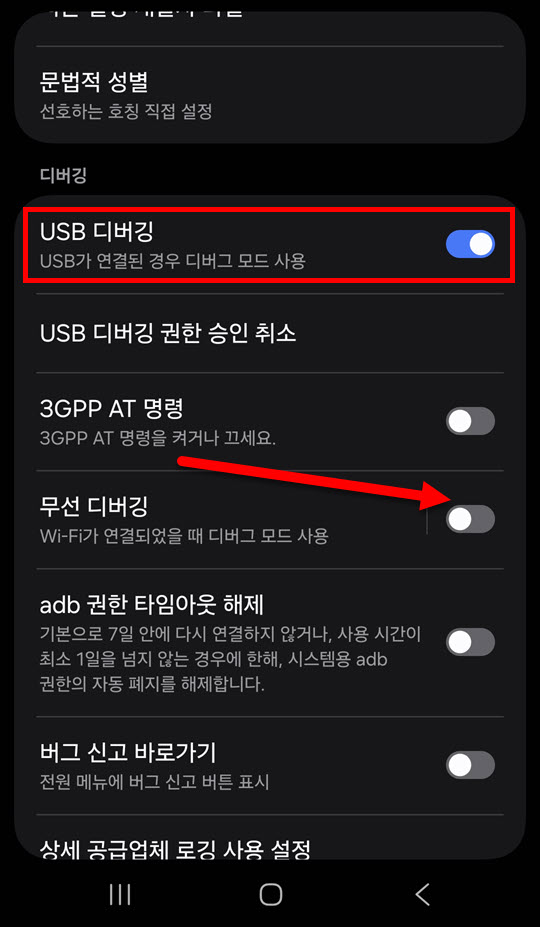
안드로이드 장치에서 무선 디버깅 및 기기 페어링 활성화
7)안드로이드 장치에서 무선 디버깅을 활성화합니다. 무선 디버깅을 사용하려면 PC와 모바일 장치가 동일한 무선 네트워크(WIFI)에 존재해야합니다
안드로이드 장치에서 개발자 모드 및 무선 디버깅 활성화하기
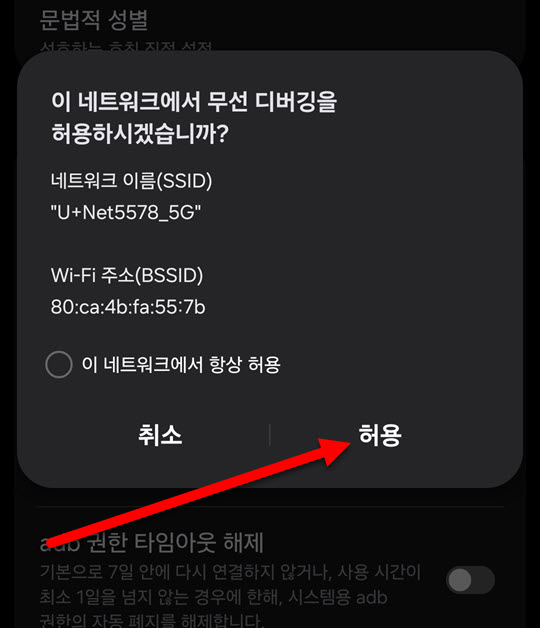
기기 페어링에 사용할 무선 네트워크를 확인하고 무선 디버깅을 허용합니다.
8)활성화한 무선 디버깅 메뉴로 이동합니다.

9)페어링 코드로 기기 페어링을 선택합니다.
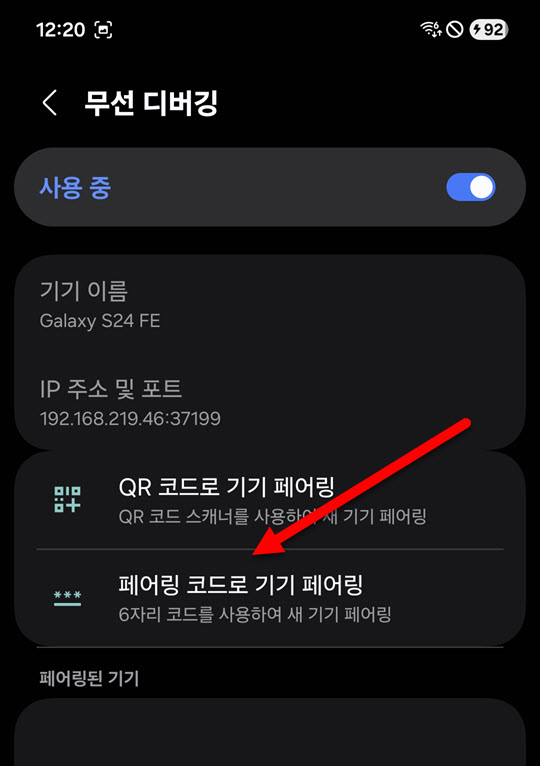
10)IP 주소 및 포트를 확인합니다.

11)명령 프롬프트에서 adb pair IP 주소 및 포트를 입력합니다.
예를들어 adb pair 192.168.219.46:38995

12)장치에서 페어링 코드(paring code)를 확인하고 명령프롬프트에서 해당 페어링 코드를 입력합니다.
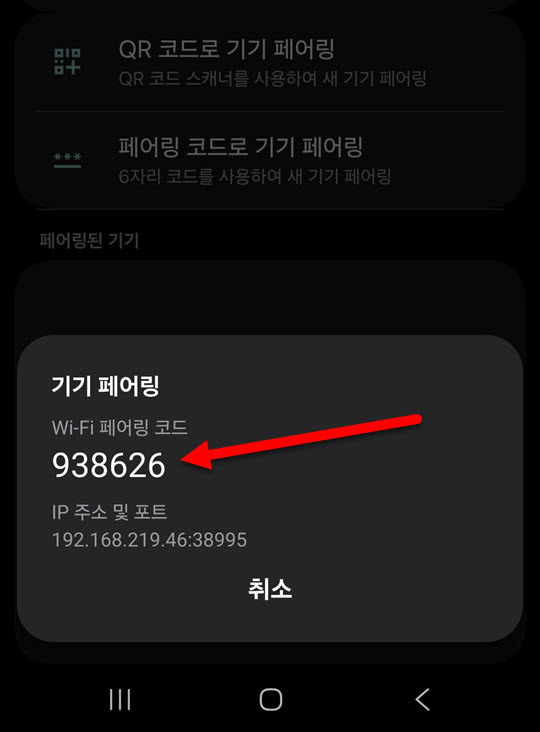
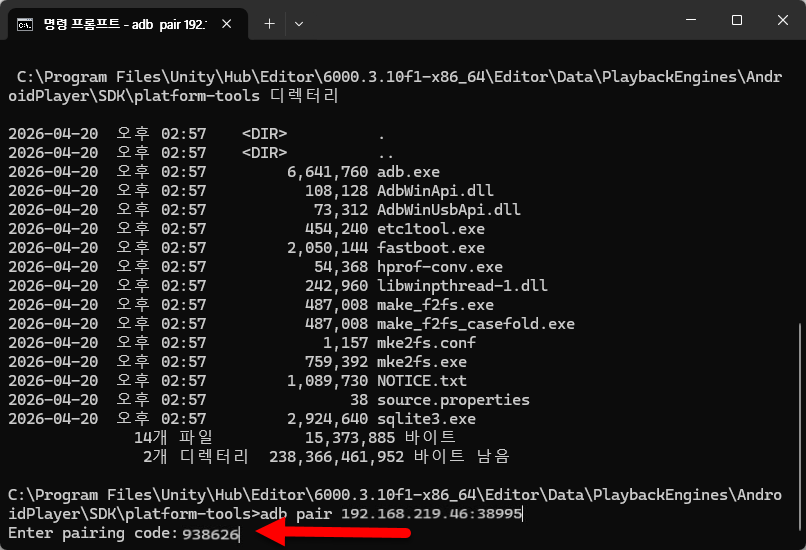
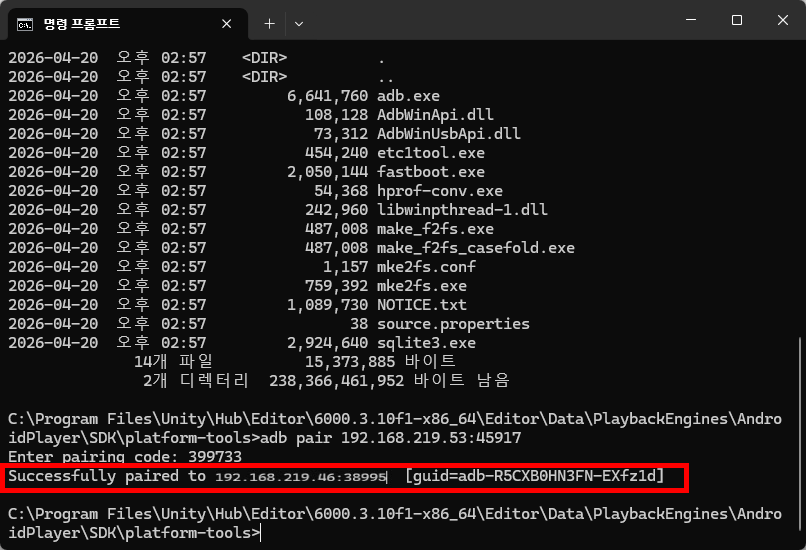
13)성공적으로 페어링 된것을 확인할수있습니다(Successfully paired)
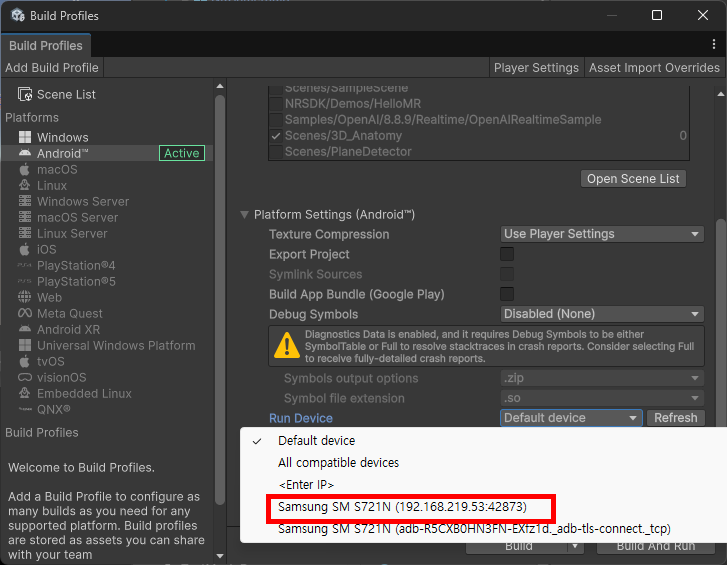
14)유니티 빌드 설정의 Run Device에서 페어링된 장치를 확인합니다(목록에 장치가없으면 새로고침 Refresh 를 클릭합니다)
15)안드로이드 로그캣(Android Logcat)에서 페어링된 장치를 선택하고 장치 디버그 및 로그를 확인할수있습니다.

'유니티게임개발 > 기초공부' 카테고리의 다른 글
| 유니티에서 Standalone 앱의 플레이어 로그 파일(player.log) 위치 (0) | 2026.07.22 |
|---|---|
| 유니티에서 텍스트메시프로(TextMesh Pro)의 텍스트를 항상 모든 객체 위에 렌더링하기 (0) | 2026.07.21 |
| 유니티에서 프로젝트 검색 필터(Open in Search)를 사용하여 선택한 재질 일괄 변환 (0) | 2026.04.18 |
| 유니티 보이드(Boid) 시뮬레이션 샘플 프로젝트(Sebastian Lague, Boids) (0) | 2025.10.27 |
| 유니티 게임 개발 Random.InitState 시드 고정(동일한 난수 시퀀스 사용) (0) | 2025.10.17 |